Solicitudes de Estudios
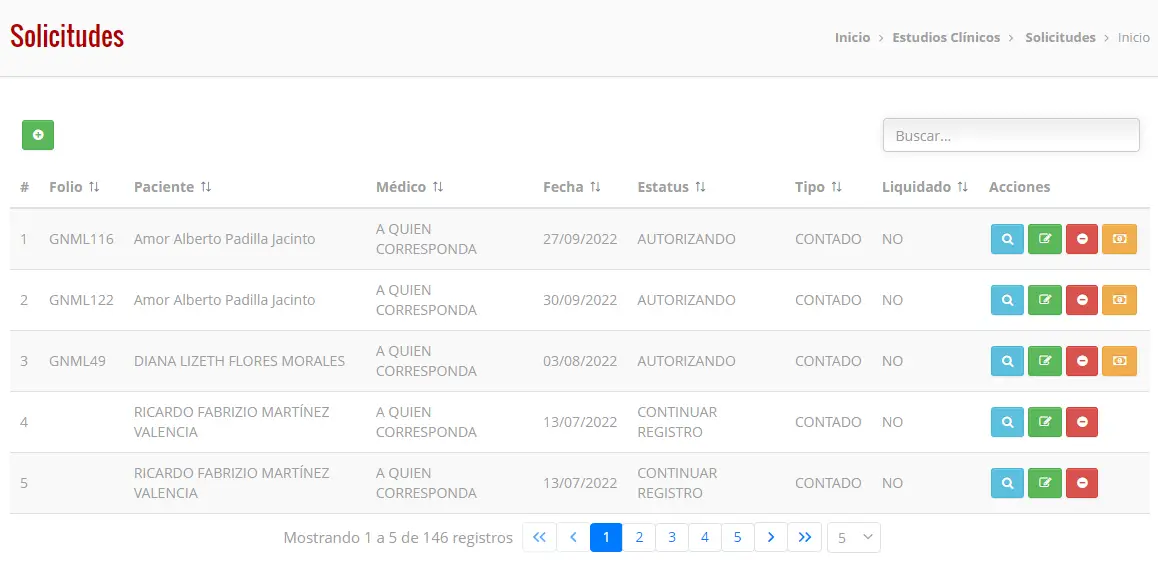
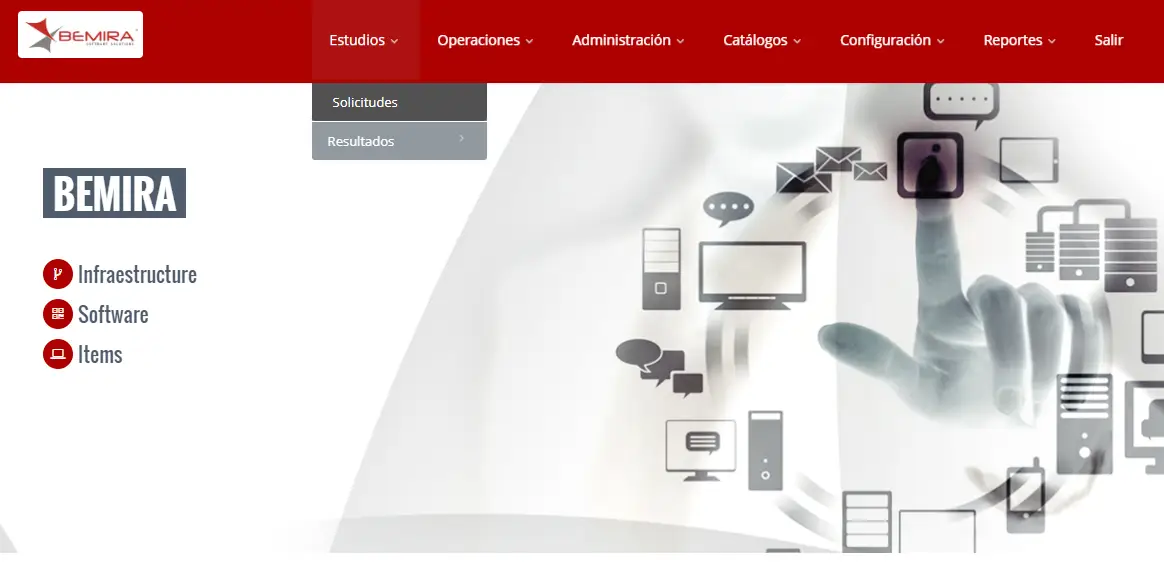
1. Diríjase al menú “Estudios”, submenú “Solicitudes”.
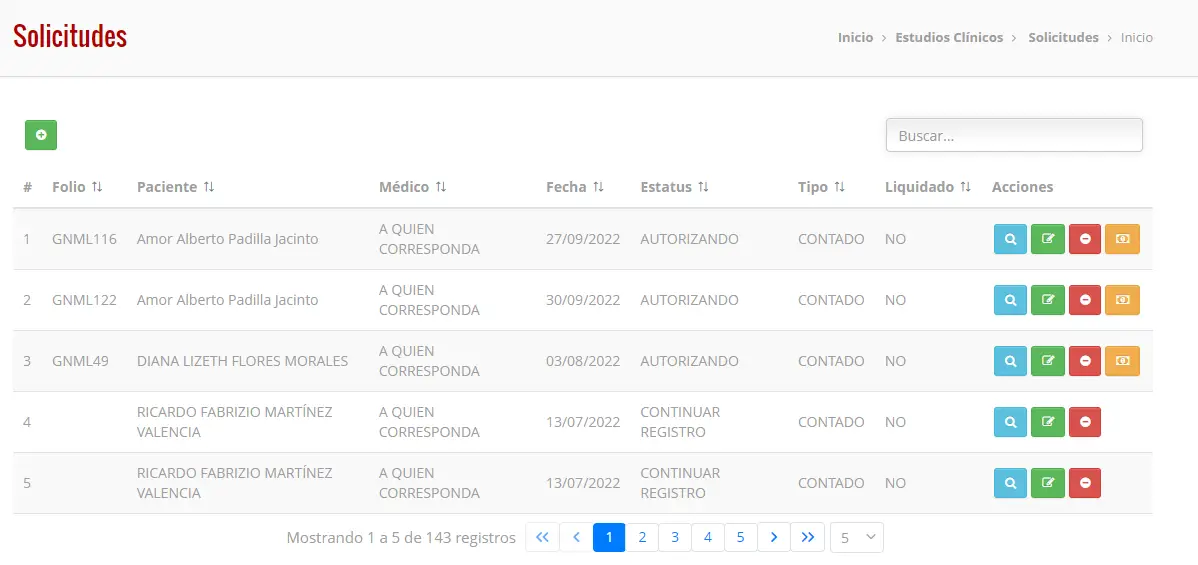
Una vez se haya ingresado se podrá observar del lado izquierdo en la parte superior el botón “Agregar”  .
.
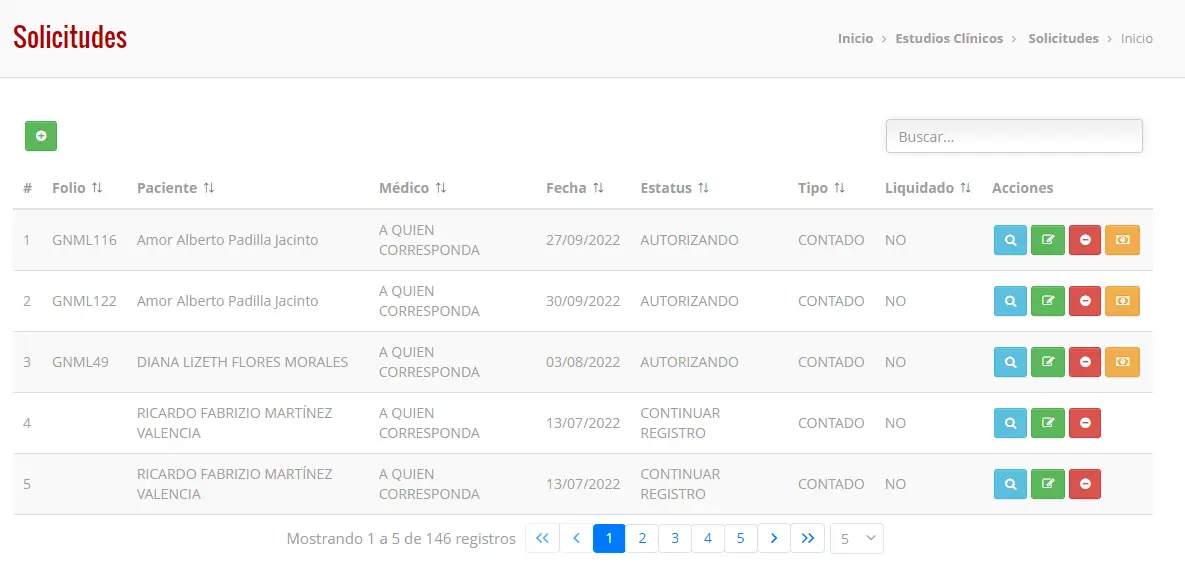
Debajo de ese botón se puede observar una sección para poder elegir cuántos registros se pueden observar en la parte inferior. En la parte de la derecha se puede ver una barra de búsqueda  , en la cual, si se requiere hacer una búsqueda de un registro en específico, solo es dar clic en el espacio en blanco y escribir el registro que se está buscando.
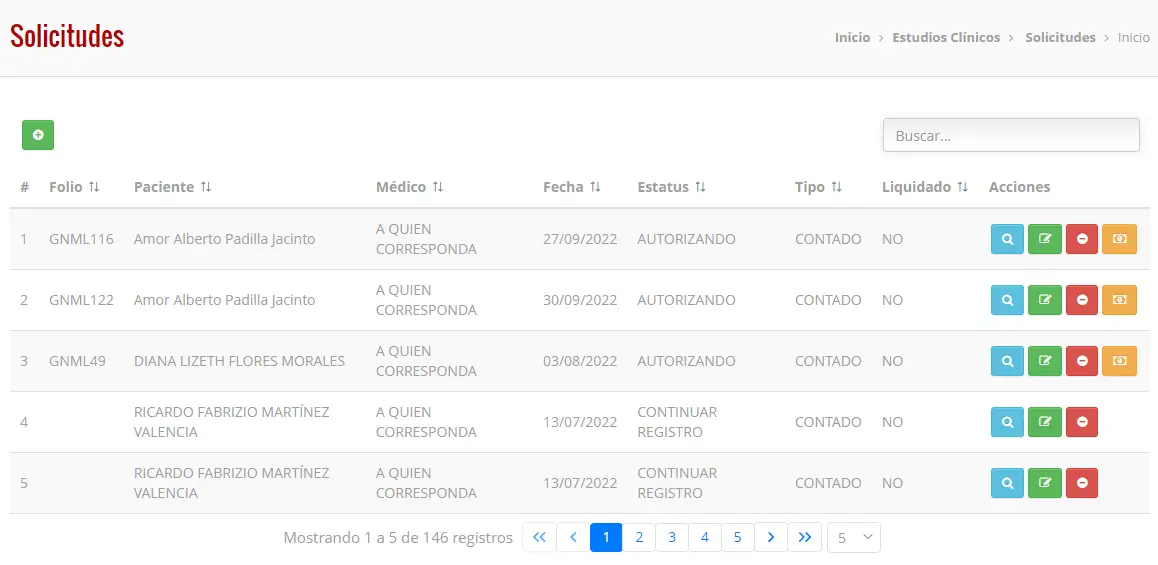
En la parte inferior de esa ventana se podrá observar las solicitudes que han sido registradas, la información está acomodada por las columnas, “Folio”, “Paciente”, “Médico”, “Fecha”, “Estatus”, “Tipo”, “Liquidado” y, por último, la columna “Acciones”.
La columna acciones tiene los botones “Ver”  , “Editar”
  , “Eliminar”
  y “Cobrar”
  .
.
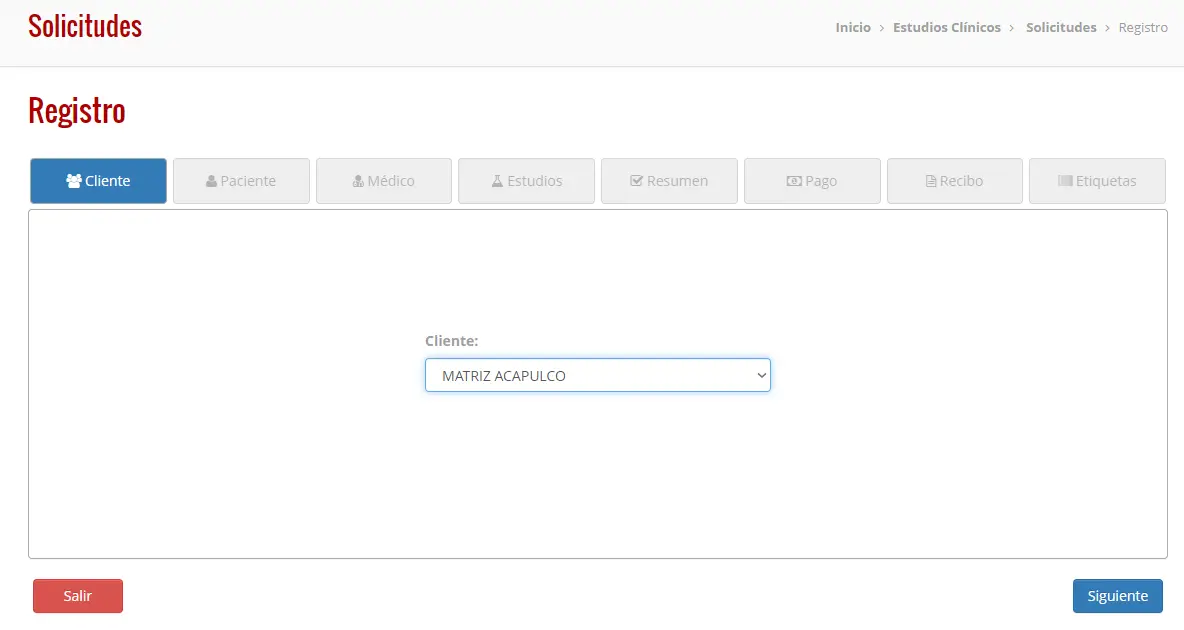
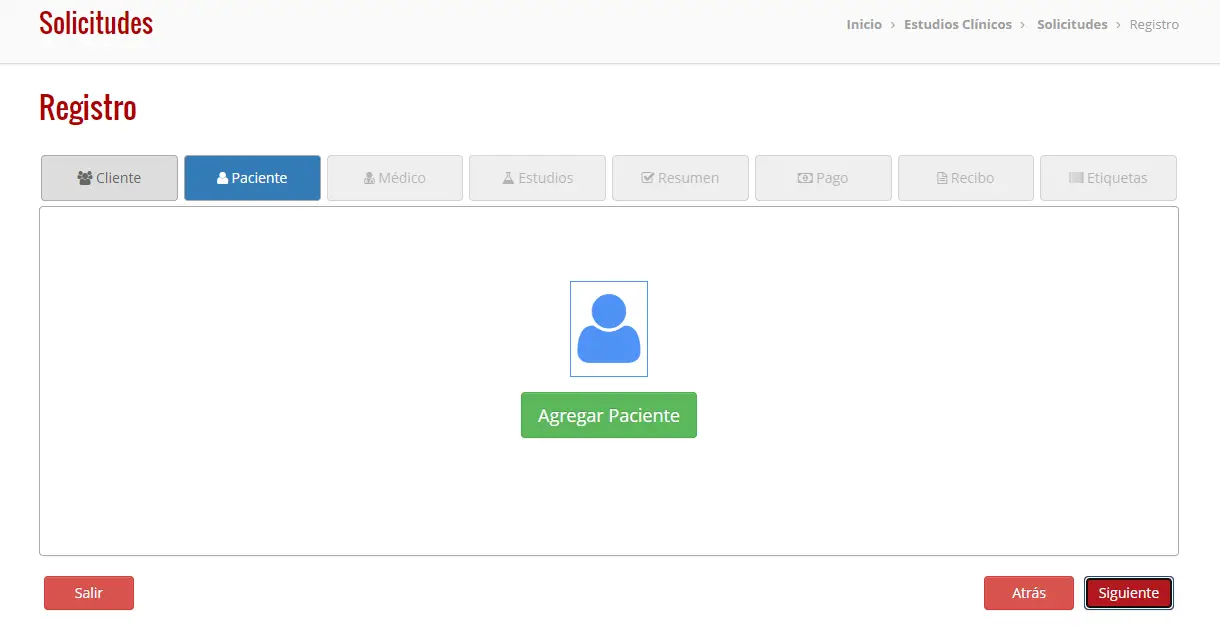
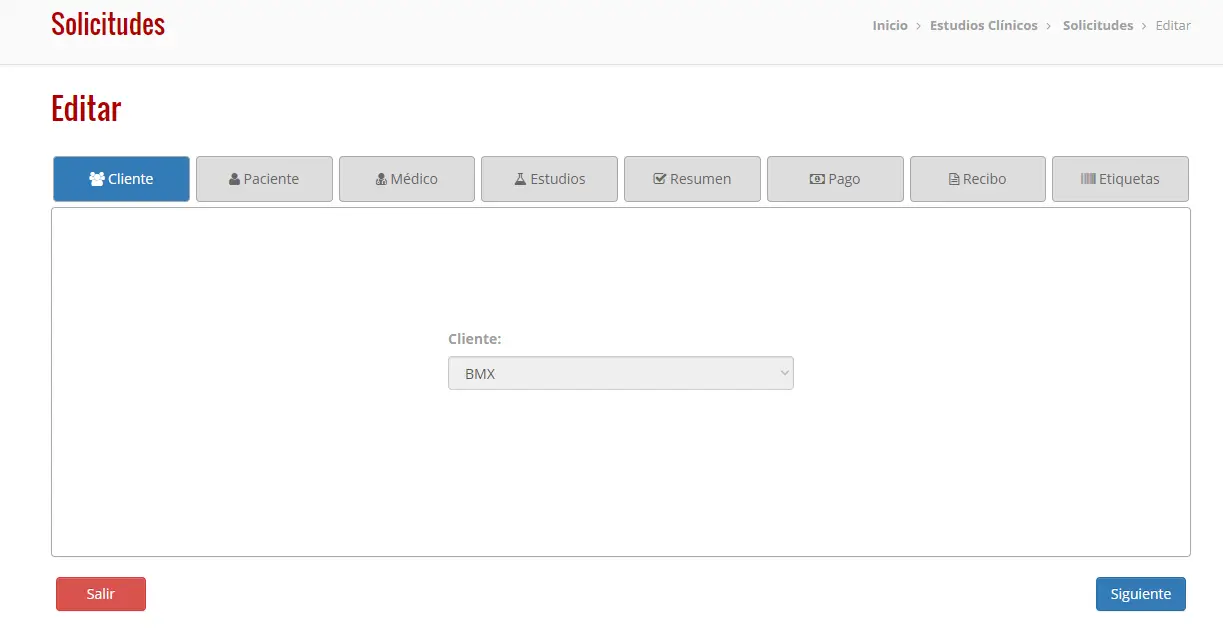
2. Al presionar el botón “Agregar” nos llevará a la página de “Registro”, la cual contiene las pestañas de, “Cliente”, “Paciente”, “Médico”, “Estudios”, “Resumen”, “Pago”, “Recibo” y “Etiquetas”.
3. Estando en la primera pestaña se tendrá que elegir una opción que dice “Cliente”, y después se presionará el botón de “Siguiente”  para que nos lleve a la siguiente pestaña.
4. Al estar en la pestaña paciente, se tendrá que dar clic al botón “Agregar Paciente”  , y se deberá abrir una nueva ventana.
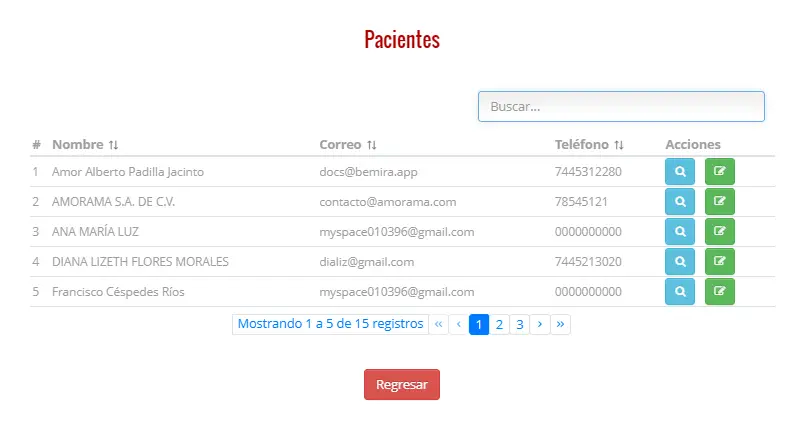
5. Al tener la ventana de “Pacientes” abierta, se deberá marcar el paciente que se quiere seleccionar, dando clic a la fila.
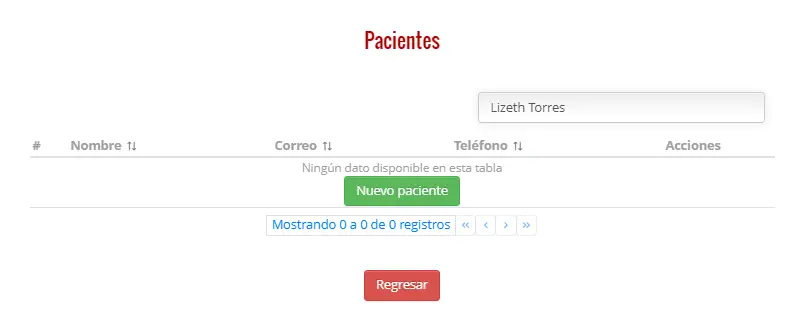
6. En caso de que el paciente no esté, se tendrá que usar la barra de búsqueda para que aparezca el botón “Nuevo paciente”  .
.
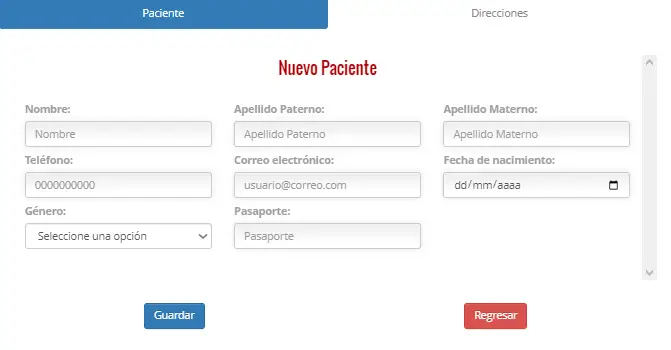
7. Después aparecerá con la pestaña “Paciente” donde se deberá llenar los datos del paciente, también se tendrá que llenar la dirección, así que se deberá dar clic a la pestaña de “Direcciones”.
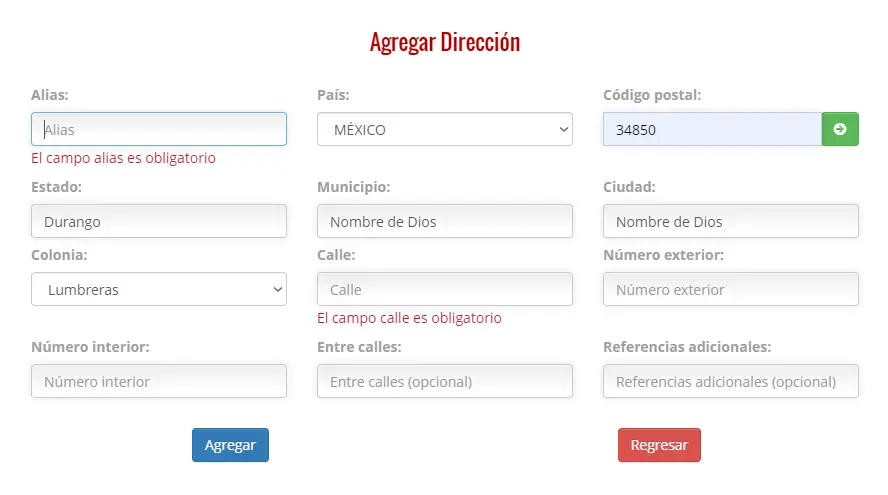
8. Después de haber llenado la información en la pestaña de “Direcciones” se deberá dar clic al botón “Agregar”  .
.
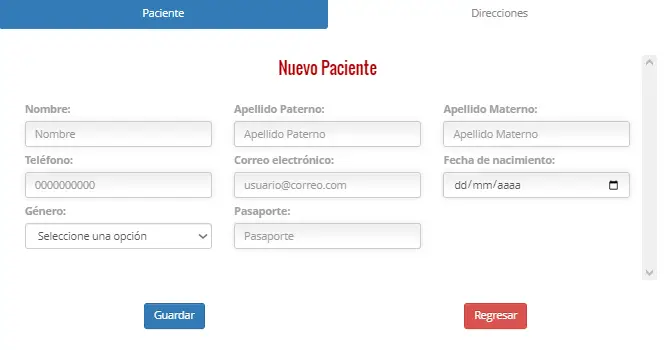
9. Una vez agregado la dirección y los datos del nuevo paciente se deberá presionar el botón “Guardar”  .
.
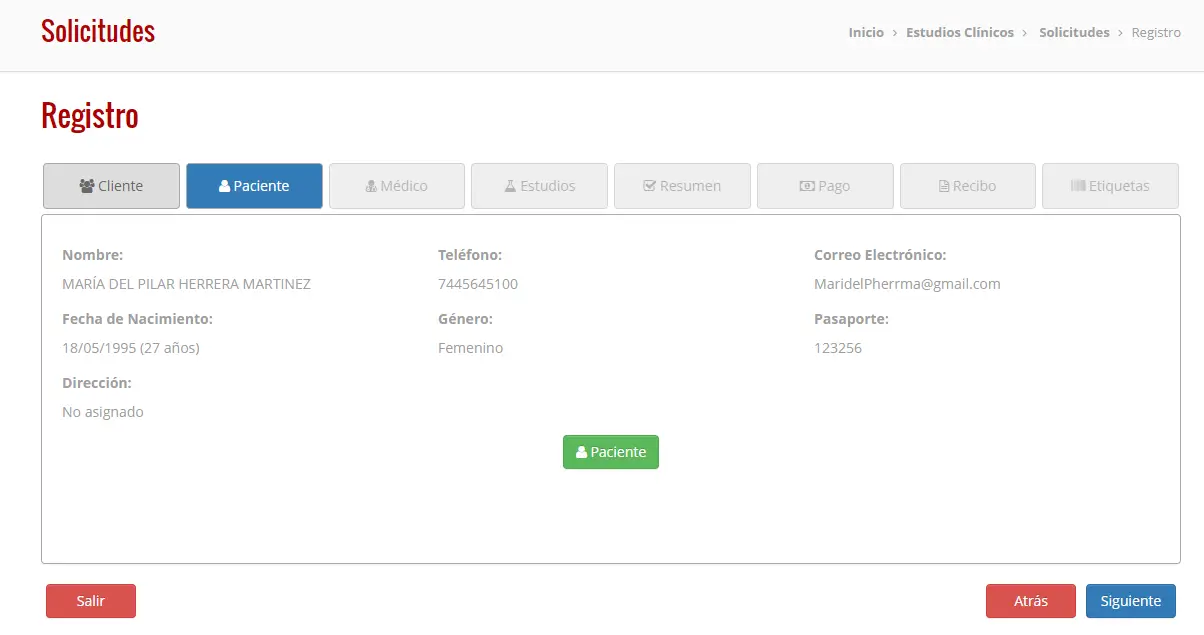
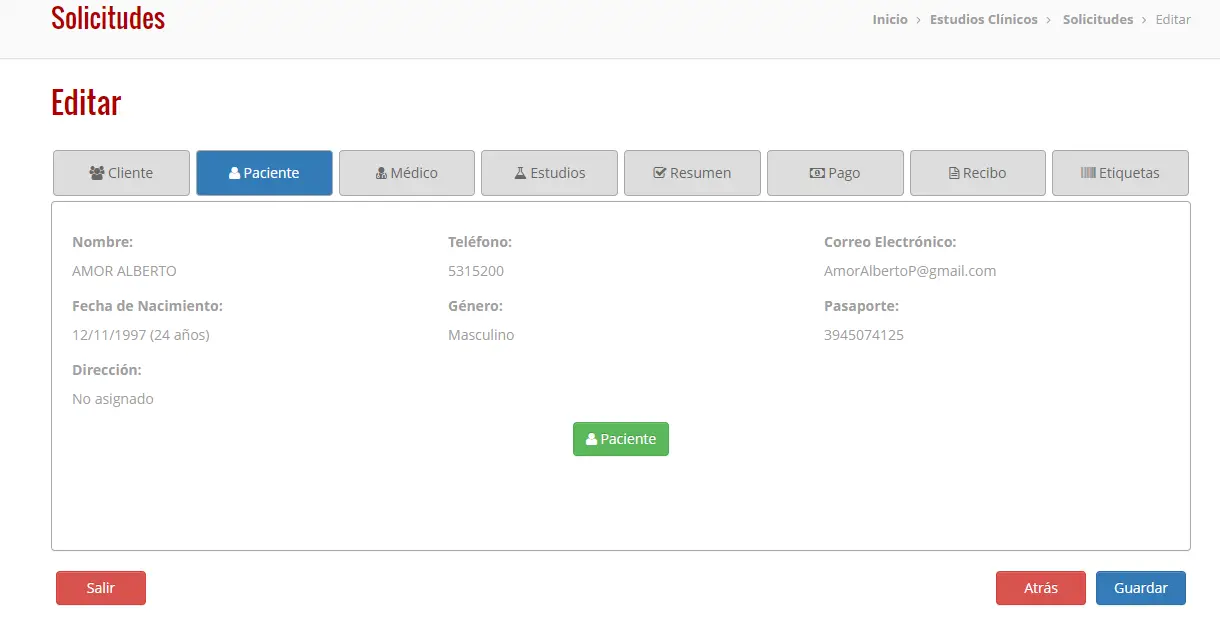
10. Después de presionar el botón “Guardar” se podrán observar los datos del paciente, en caso de querer elegir otro paciente en vez del que ya se tiene, se deberá presionar el botón “Paciente”  y se abrirá la ventana, para elegir otro paciente.
11. Cuando se haya seleccionado el paciente, se tendrá que dar clic al botón “Siguiente” .
12. Una vez se haya presionado el botón “Siguiente” nos llevará a la pestaña de “Médico”, y se tendrán dos botones “Agregar Médico”  y “No asignar”
  .
.
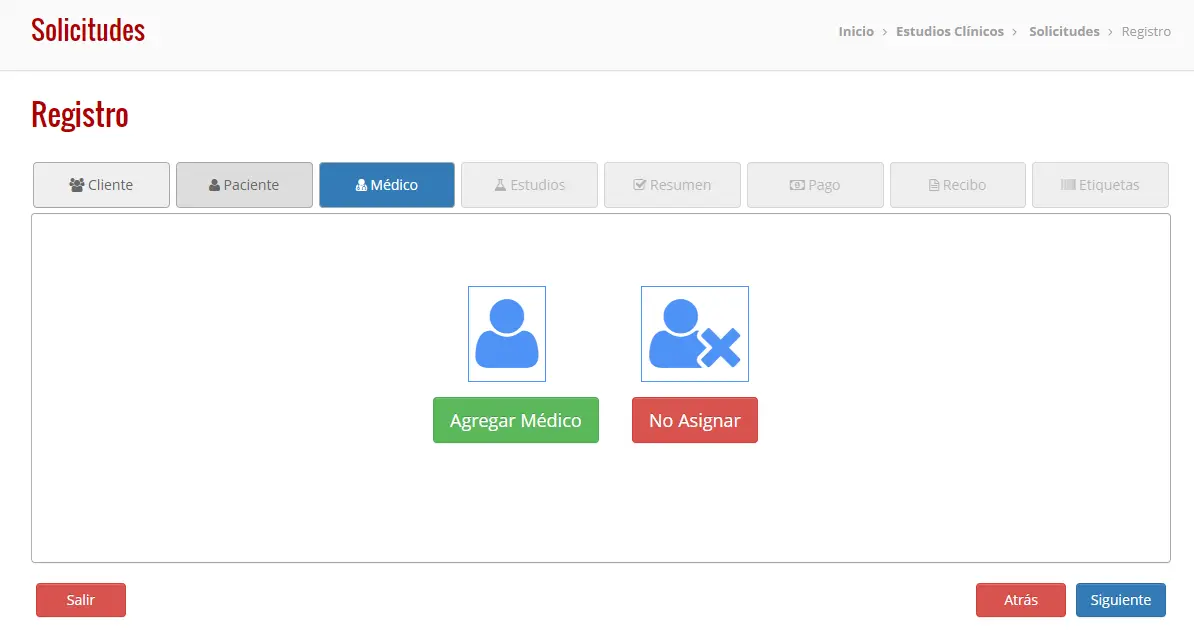
13. En caso de presionar “Agregar Médico” , se mostrará una nueva ventana donde se verán todos los médicos disponibles, para seleccionar un médico, se deberá dar clic a la fila.
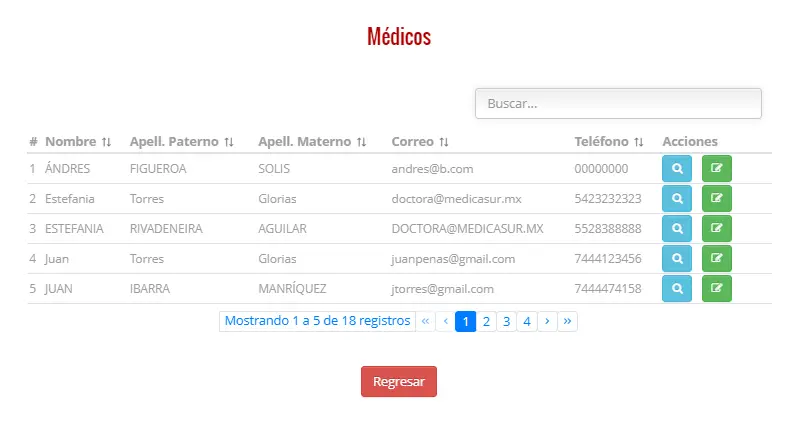
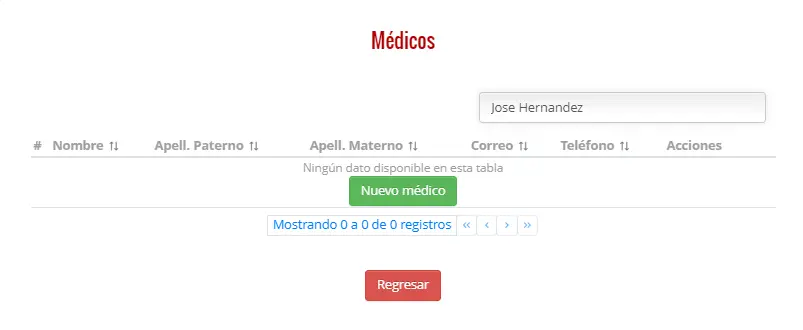
14. Si el médico no se encuentra en la lista, se tendrá que usar la barra de búsqueda y nos dará una opción de registrarlo, presionando el botón “Nuevo médico”  .
.
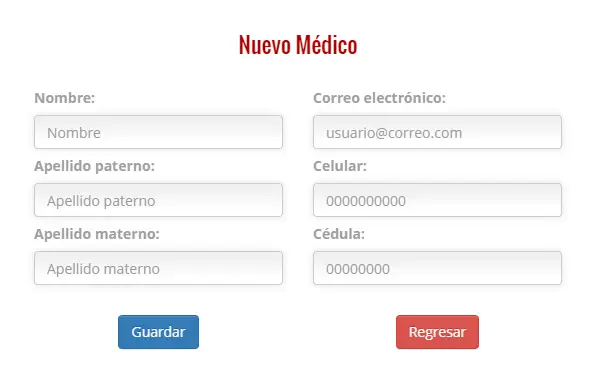
15. Al presionar el botón “Nuevo Médico” , se abrirá una nueva ventana donde nos pedirá que se llenen los campos de “Nombre”, “Apellido paterno”, “Apellido Materno”, “Correo electrónico”, “Celular” y “Cédula”.
16. Después de haber insertado los datos, se deberá presionar el botón “Guardar” .
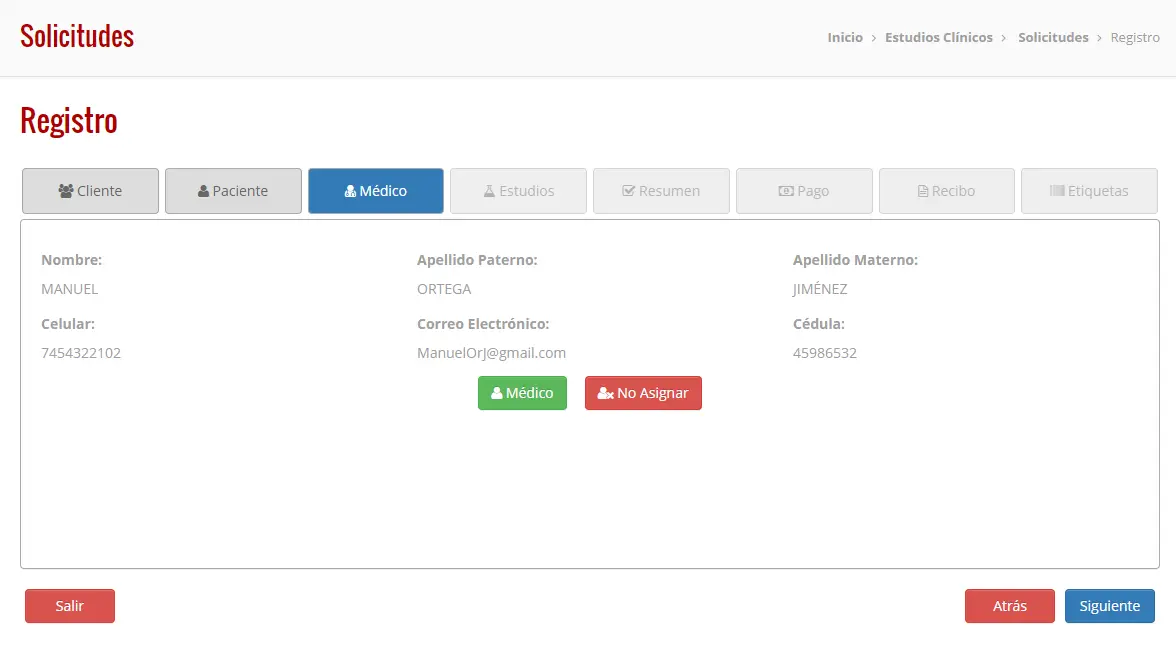
17. Cuando se haya presionado el botón “Guardar” , se verá en la pestaña “Médico” los datos del médico y los botones “Médico”  y “No asignar”
  .
.
Si presionamos el botón “Médico” se abrirá de nuevo una ventana donde se podrá elegir otro médico.
18. Y si se da clic al botón “No asignar” , simplemente se borrarán los datos que están en la pestaña y pasará a la pestaña “Estudios” automáticamente.
19. Ahora, se deberá presionar el botón “Siguiente” , para ir a la pestaña de “Estudios”.
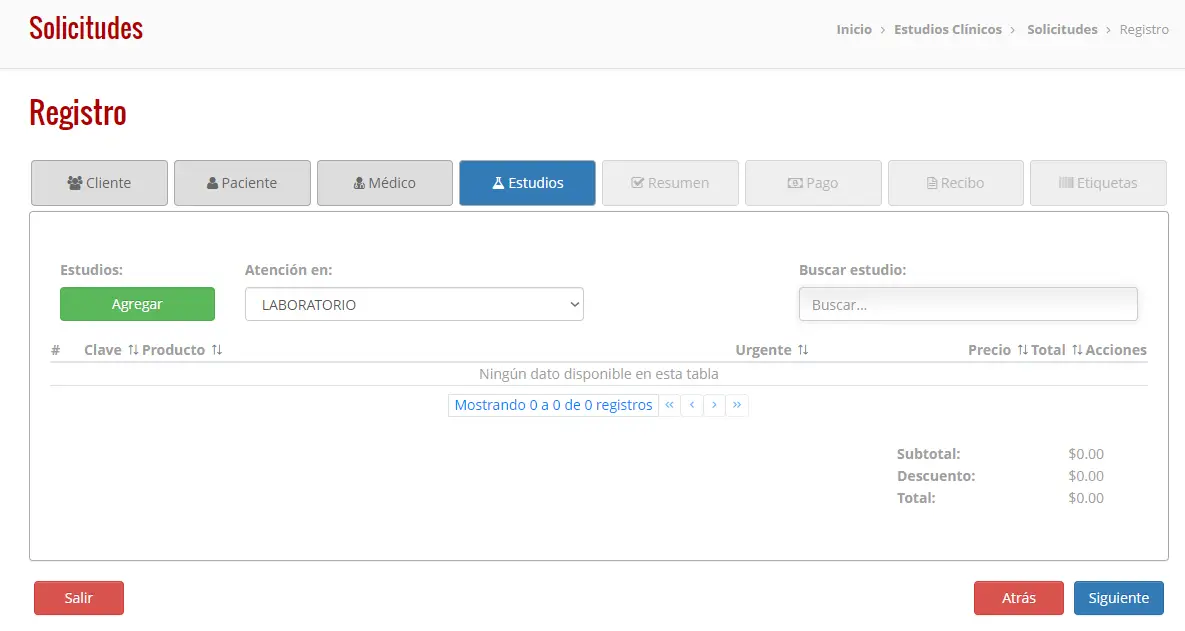
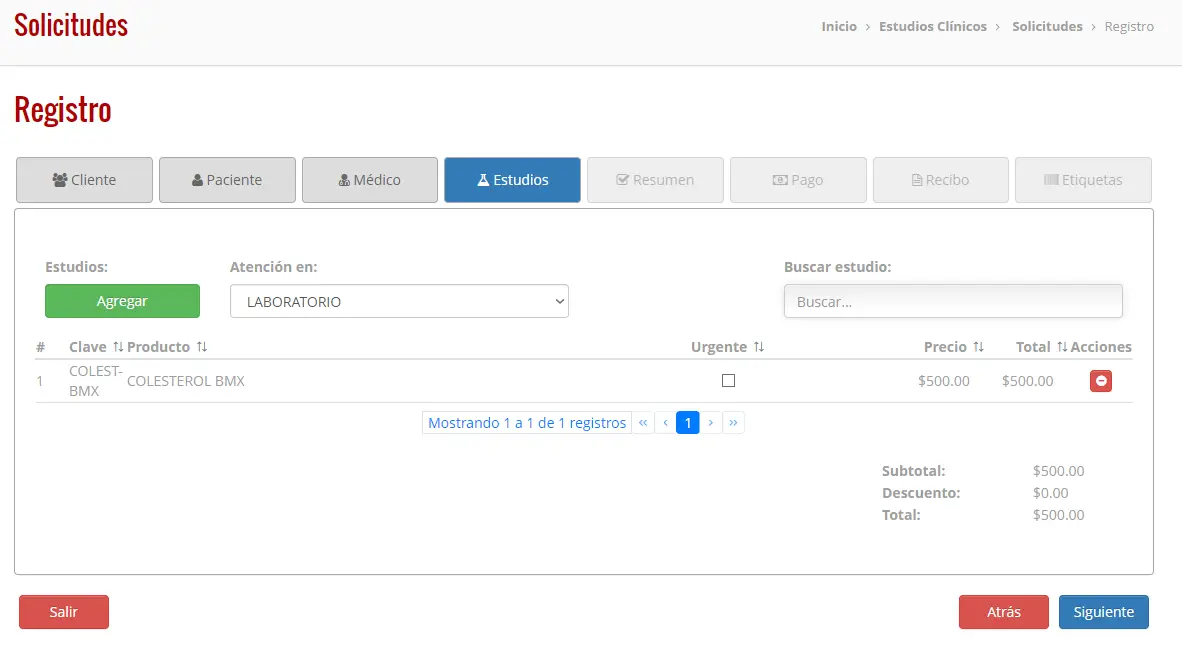
20. En la pestaña “Estudios” se podrá observar el botón “Agregar”  , y “Atención en” (se podrá elegir atención en laboratorio o domicilio), y una barra de búsqueda para buscar un estudio en específico.
21. Al presionar el botón “Agregar” se abrirá una nueva ventana donde se verán los estudios disponibles para seleccionar uno o varios estudios, deberá dar clic al cuadro  , y después presionar el botón “Seleccionar”
  .
.
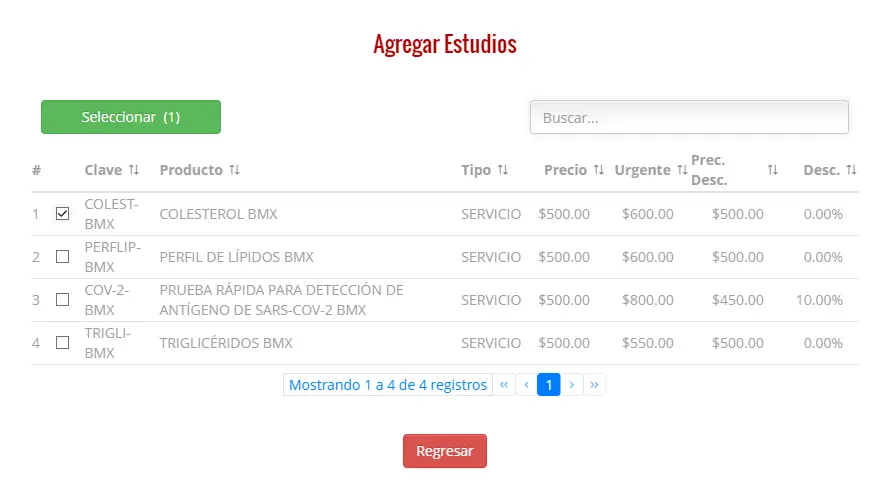
En la tabla de la parte inferior se muestra el estudio seleccionado, y en la columna “Acciones” tiene el botón “Eliminar”  .
.
22. Si el estudio es urgente se deberá marcar el cuadrado que se encuentra en la columna “Urgente”.
23. Si se requiere eliminar un estudio, se deberá presionar el botón “Eliminar” .
En la parte inferior de la derecha se podrá observar, “Subtotal”, “Descuento”, y “Total”.
24. Después se deberá presionar el botón “Siguiente” .
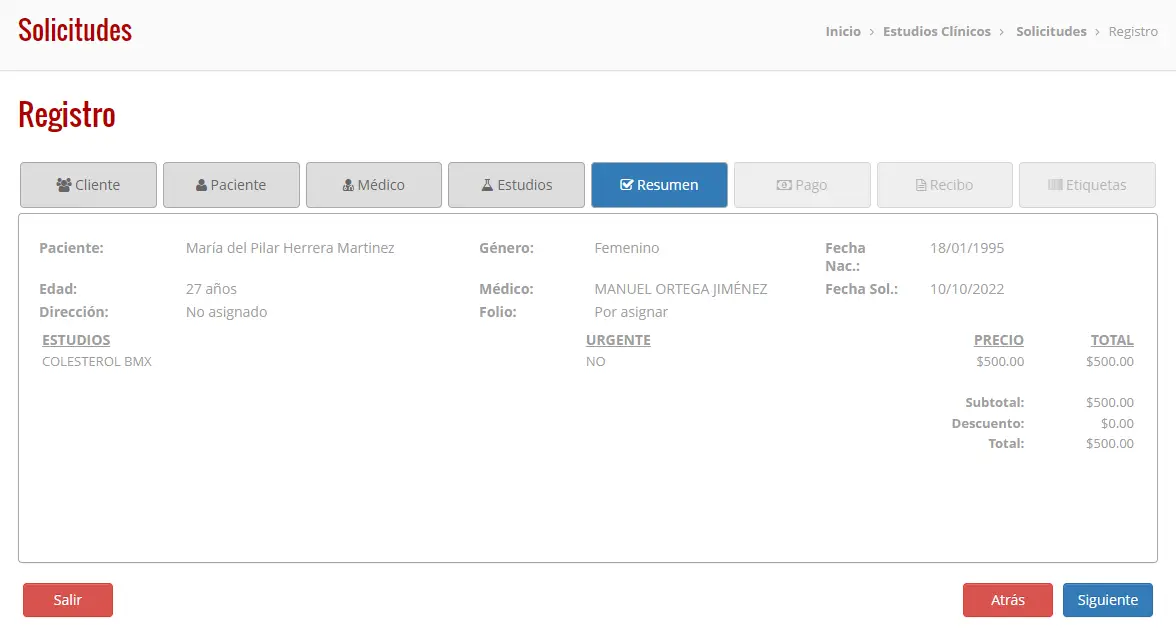
25. Al presionar siguiente nos llevará a la pestaña de “Resumen”, donde se podrá ver la información del paciente, la información del doctor y el estudio que se realizará.
26. Una vez observado el resumen del estudio, se deberá presionar el botón “Siguiente” .
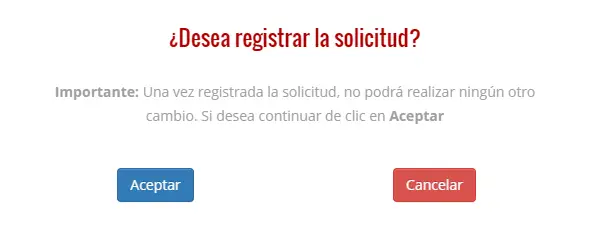
27. Al presionar el botón “Siguiente” , aparecerá una ventana la cual nos pregunta si se desea registrar la solicitud y que una vez registrada no se podrá realizar ningún cambio. Y si se desea continuar, se deberá presionar el botón “Aceptar”  .
.
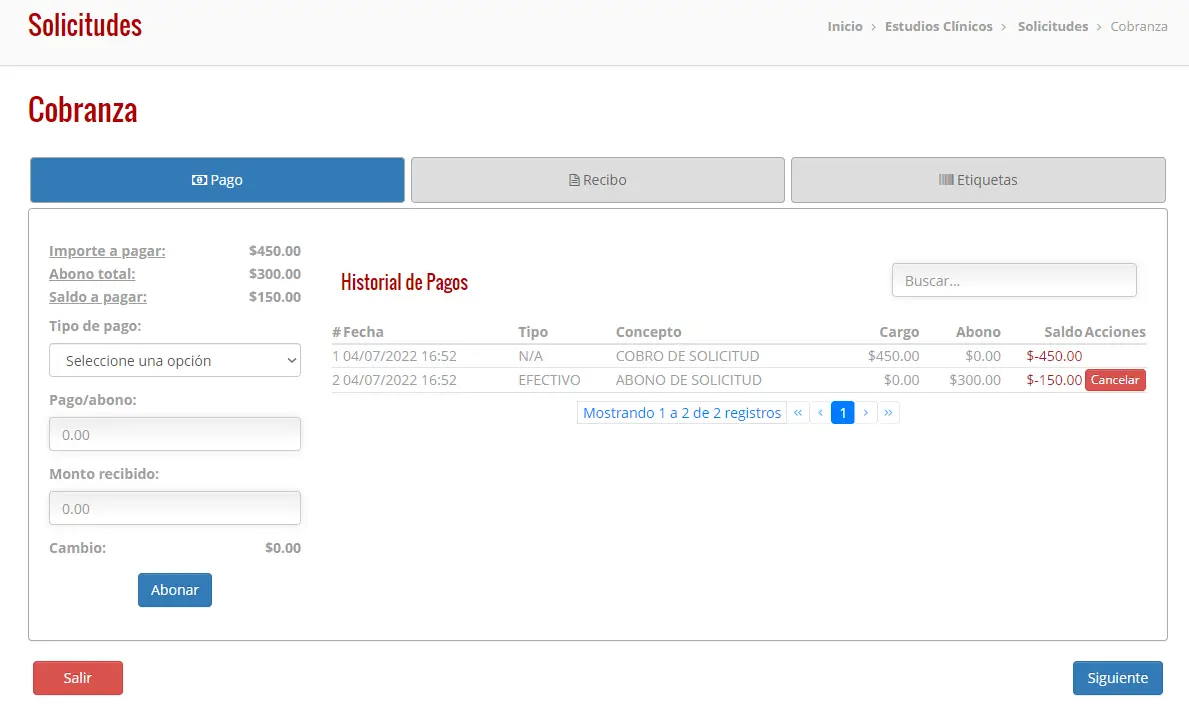
28. Al presionar el botón “Aceptar” , no llevará a la siguiente pestaña “Pago”, donde se podrá observar los datos de “Importe a pagar”, “Abono total”, “Saldo a pagar”, “Tipo de Pago”, “Pago/abono” y “Monto recibido”.
29. En la parte de la derecha se verá el historial de pagos.
En “tipo de pagos” estarán disponibles las opciones de “Efectivo”, “Transferencia”, “Tarjeta de crédito” y “Tarjeta de débito”.
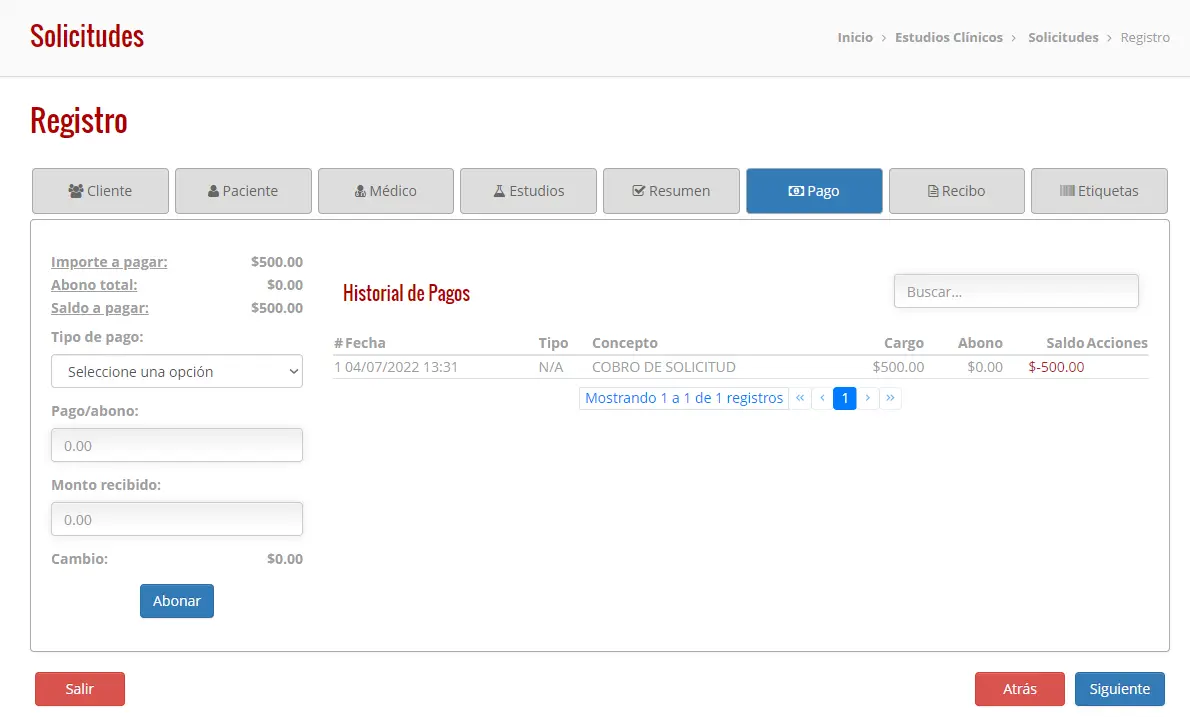
30. Cuando se haya elegido el tipo de pago e insertado el “Pago/abono” y “Monto recibido”, se deberá presionar el botón “Abonar”  .
.
Saldrá una ventana donde nos pregunta si se desea registrar el pago/abono.
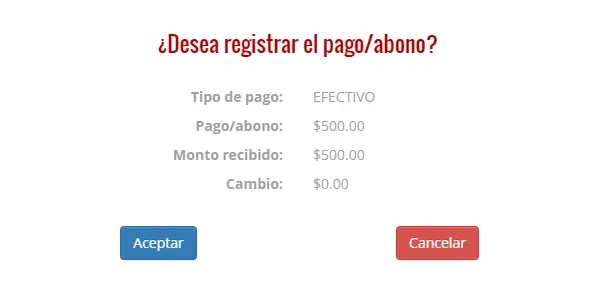
31. Al haber presionado el botón “Aceptar” de registrar el “Pago/abono” se podrá observar en el historial de pago, el abono.
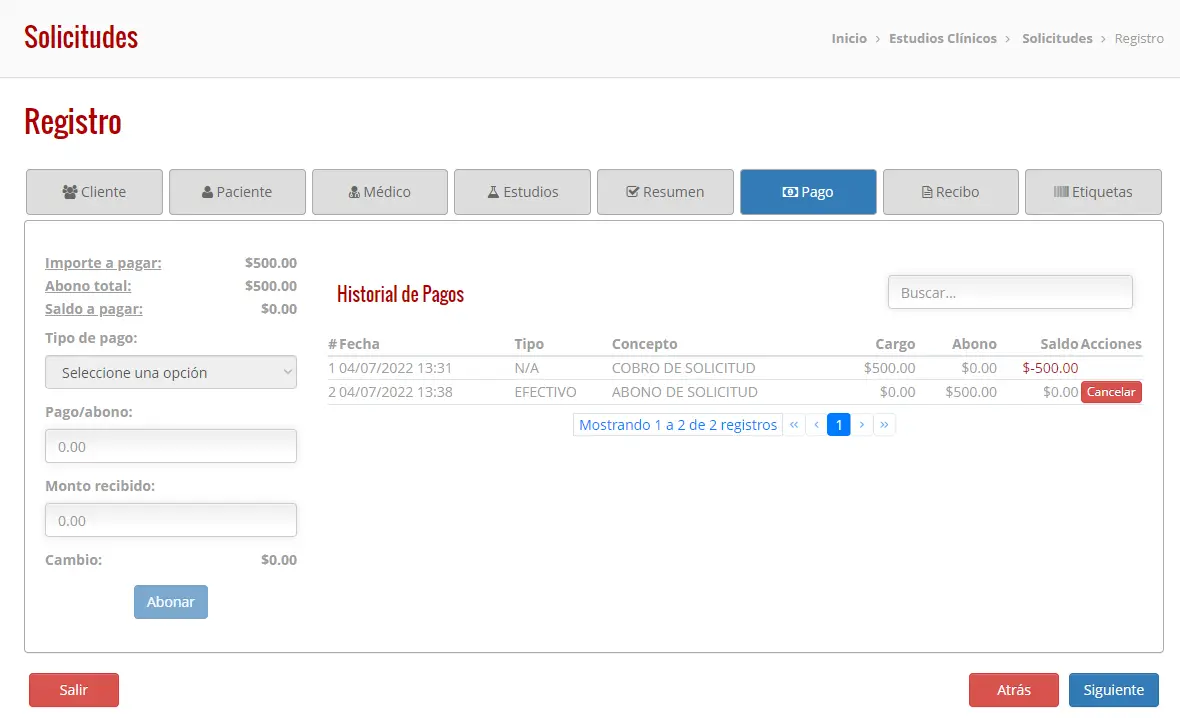
32. Si se desea cancelar el abono que se acaba de realizar, se deberá ir a la columna de “Acciones”, y presionar el botón “Cancelar”  y nos aparecerá una ventana preguntándonos si deseamos cancelar el abono.
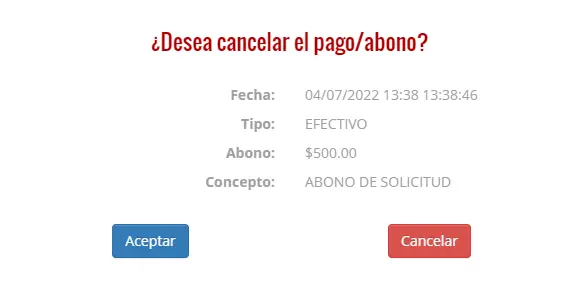
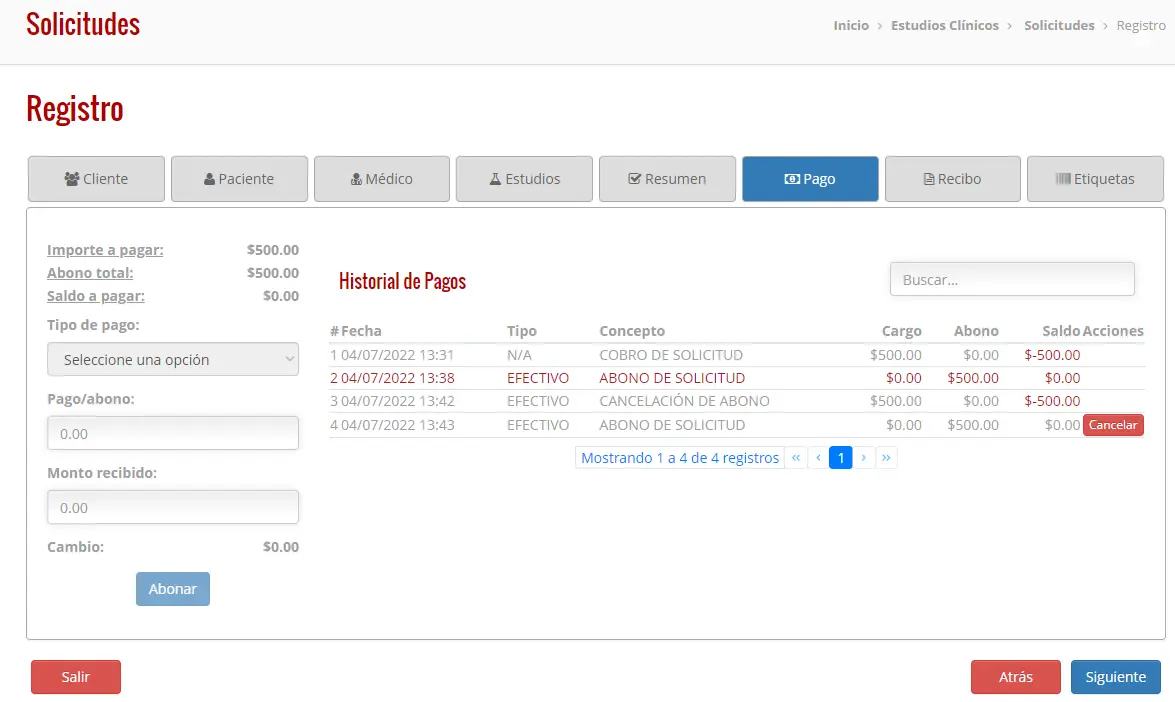
33. Al presionar “Aceptar” en la cancelación del abono, se agregará un nuevo registro en el historial de pago.
34. Después de haber colocado el abono se deberá dar clic al botón “Siguiente” .
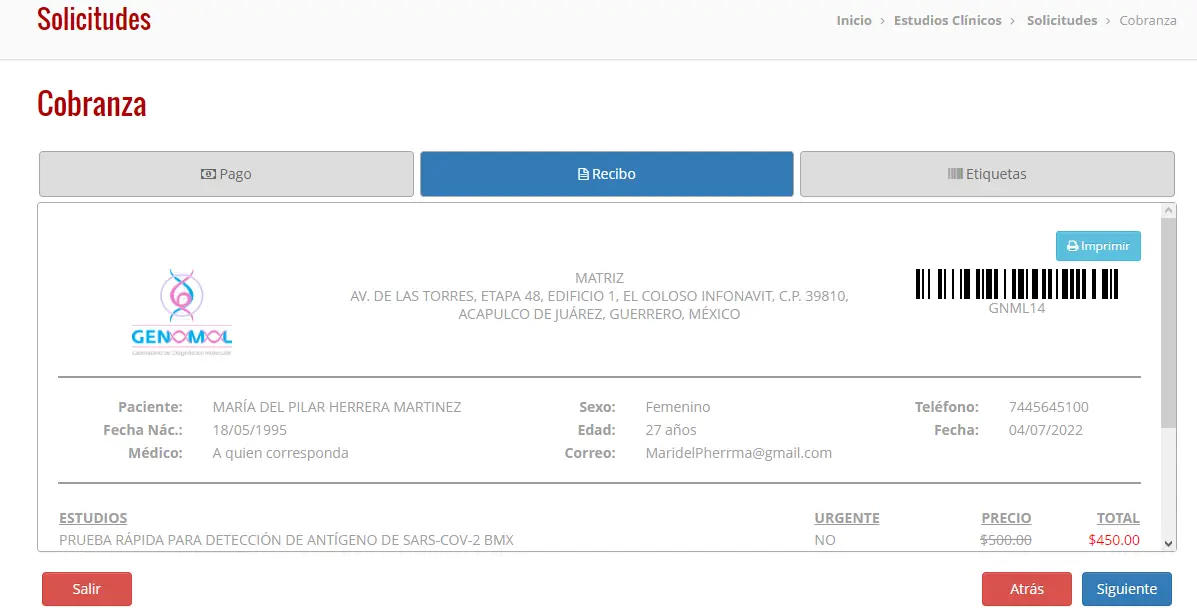
35. Al pasar a la pestaña de “Recibo”, se podrá observar todos los datos agregados por las pestañas anteriores y en la parte superior de la derecha dentro de la pestaña “Recibo” se podrá observar el botón “Imprimir”  .
.
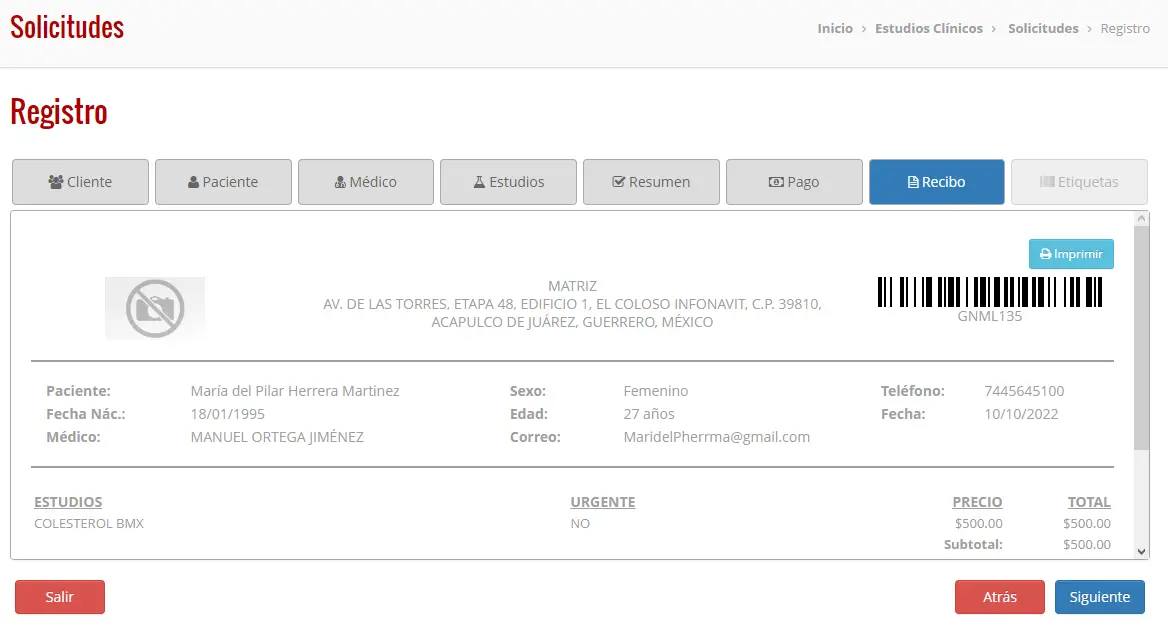
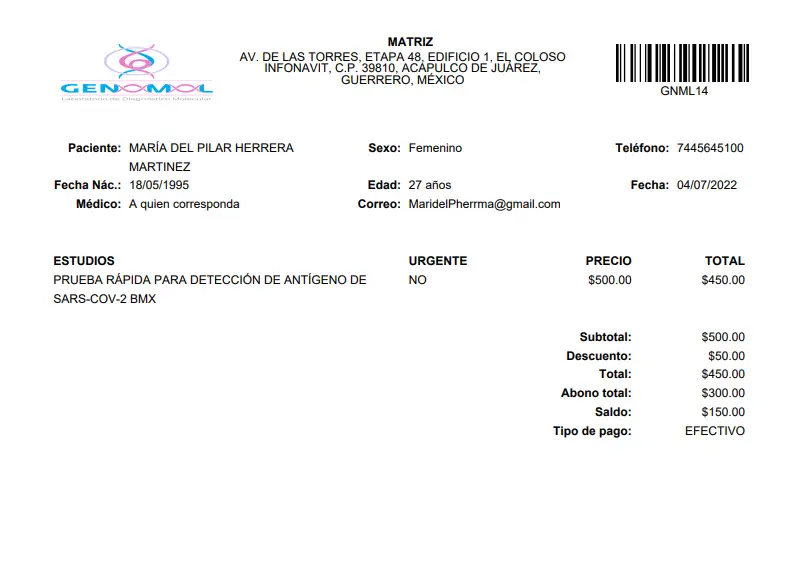
36. Al presionar el botón “Imprimir” nos mostrará en una nueva ventana el documento en PDF para que se pueda imprimir directamente de ahí o descargar a su computadora.
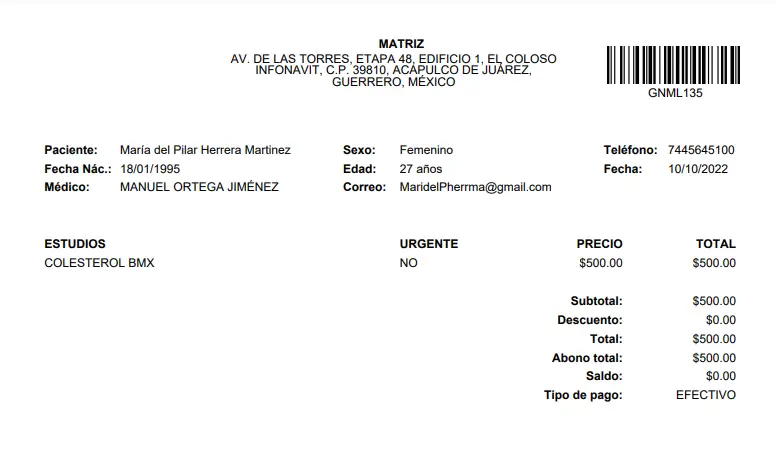
37. Ahora se deberá presionar el botón “Siguiente” para ir a la pestaña “Etiquetas”.
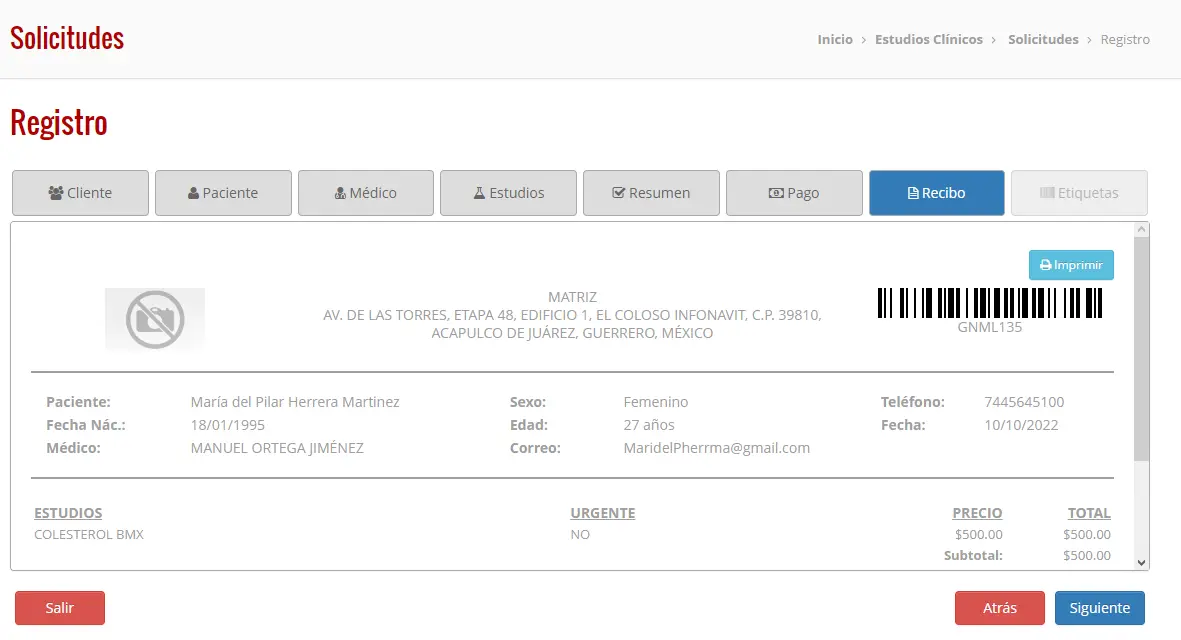
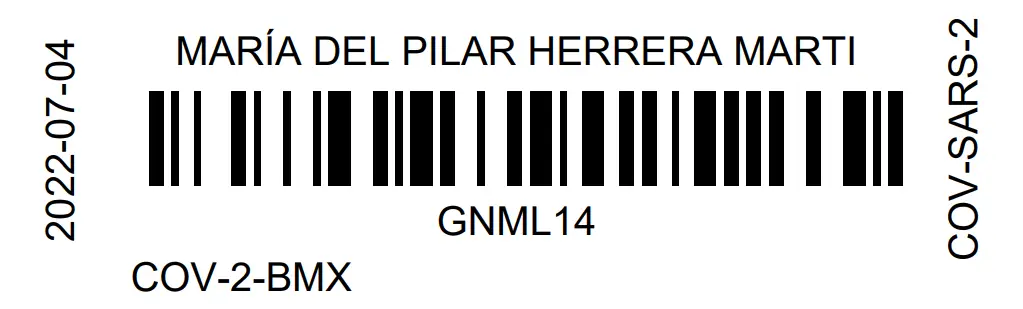
38. Después de haber presionado el botón “Siguiente” , en la pestaña de “Etiquetas” se podrá observar las etiquetas creadas para el estudio.
39. En la parte superior de la derecha, se podrá observar el botón “Impimir” .
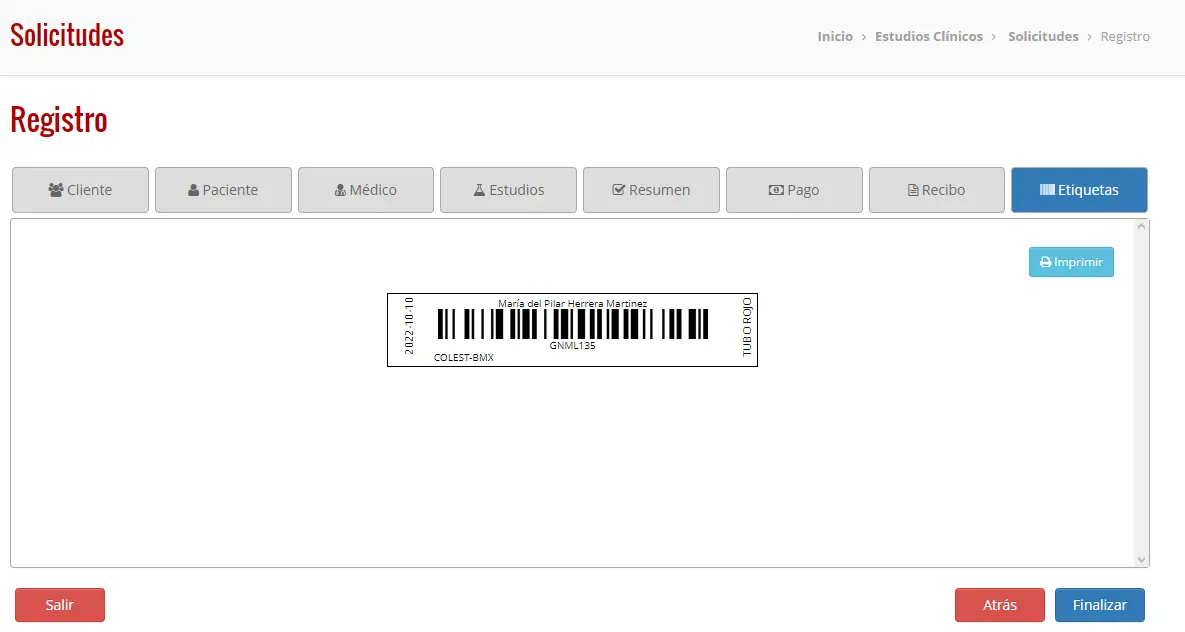
40. Al presionar el botón “Imprimir” se podrá abrir una nueva ventana en el navegador donde se podrá descargar o imprimir directamente.
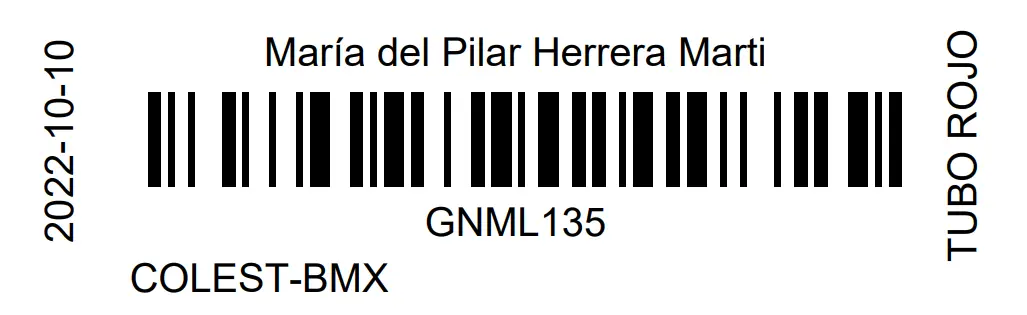
41. Por último, se deberá presionar el botón “Finalizar”  .
.
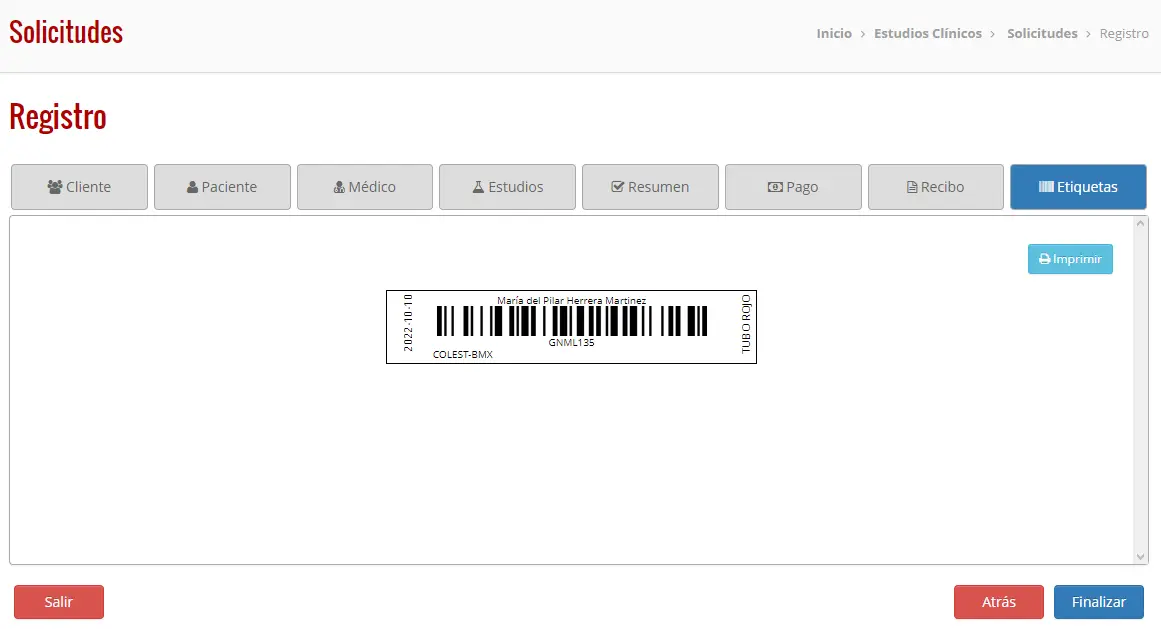
42. Después de haber presionado el botón “Finalizar” aparecerá un aviso de color verde que diga “Transacción exitosa”.
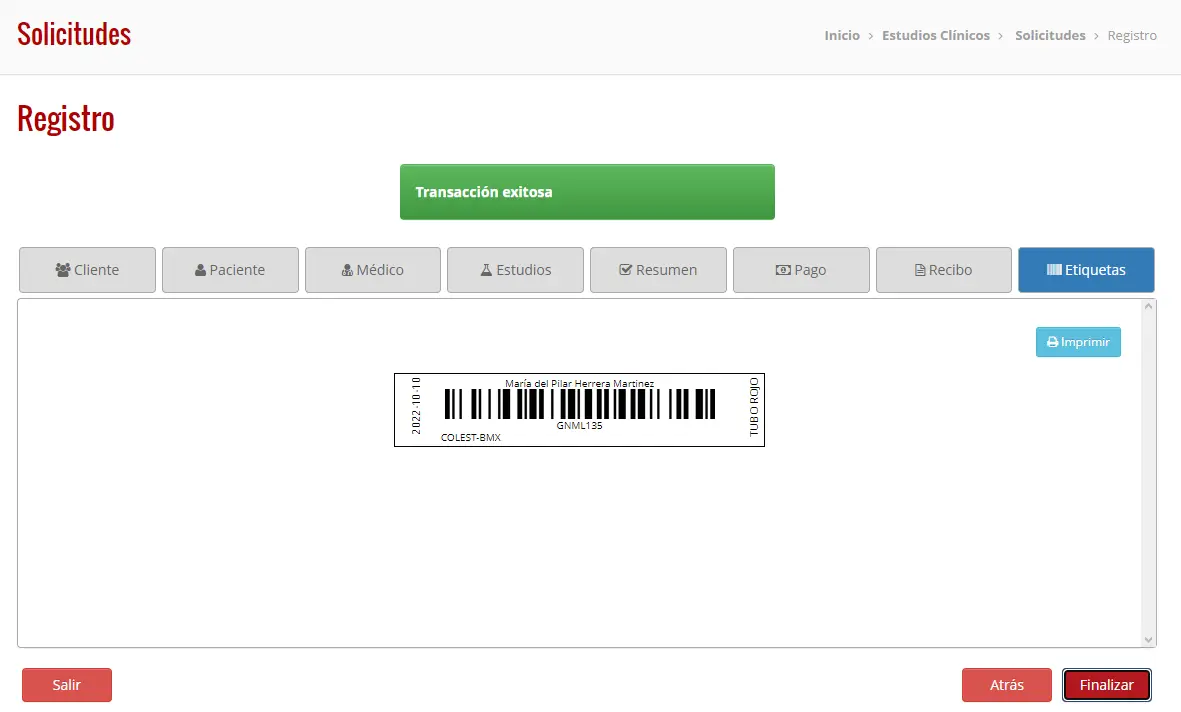
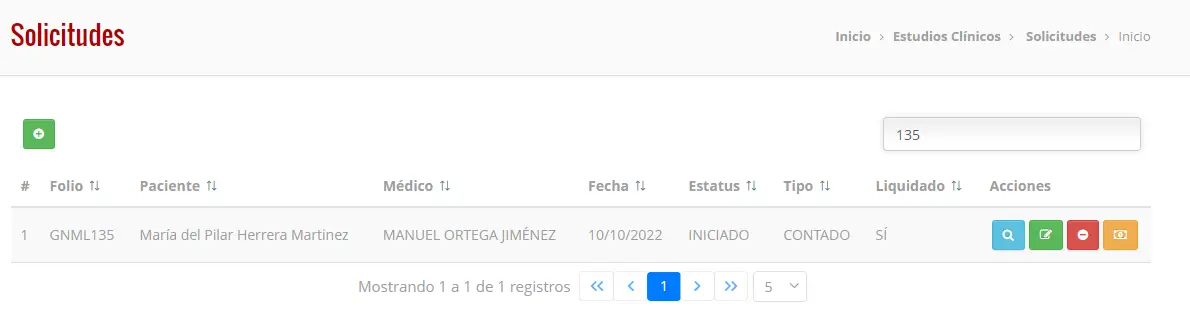
Y automáticamente, el sistema nos llevará a la página principal de “Solicitudes” donde en la tabla que se encuentra en la parte inferior se podrá observar el registro que acabamos de realizar con el estatus “Iniciado”.
43. En caso de querer realizar una solicitud por cortesía, se deberá avanzar el registro de la solicitud hasta la pestaña “Pago”, donde se deberá presionar el botón “Cortesía”  .
.
Nota: Para poder dar cortesías es necesario habilitar el privilegio de solicitar cortesías en acciones (ver configuración usuarios empleados).
44. Se deberá presionar el botón “Cortesía” .
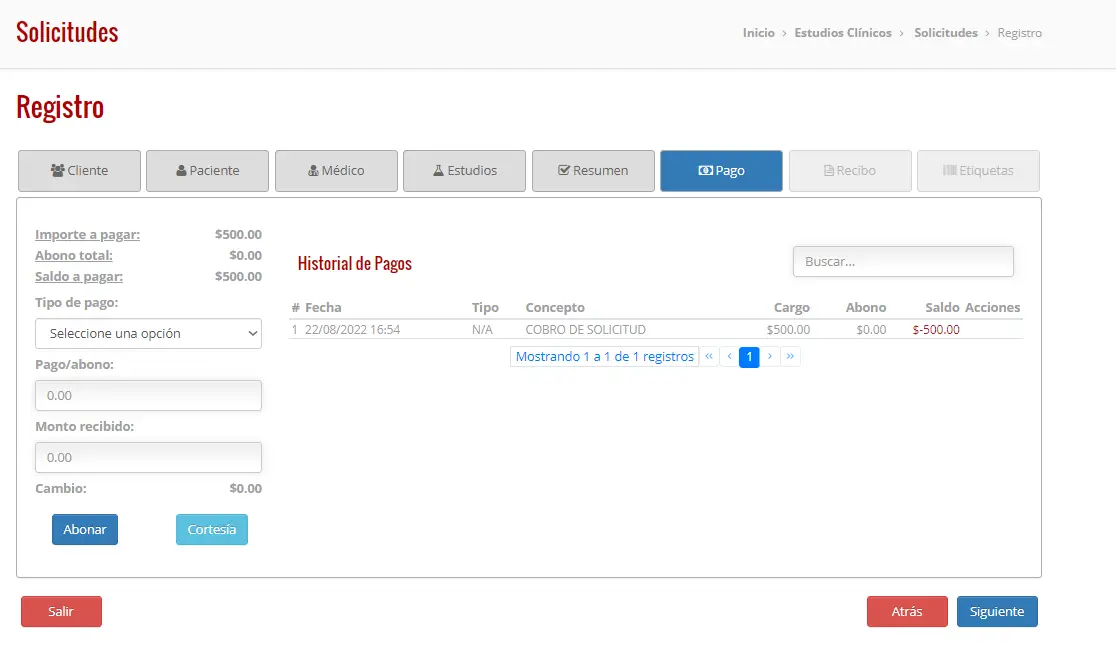
45. Después de presionar el botón “Cortesía” aparecerá una ventana donde nos pregunta si deseamos aplicar una cortesía a la solicitud.
NOTA: Se tiene dos formas de aplicarla, por medio de un usuario y contraseña o por solicitud de autorización.
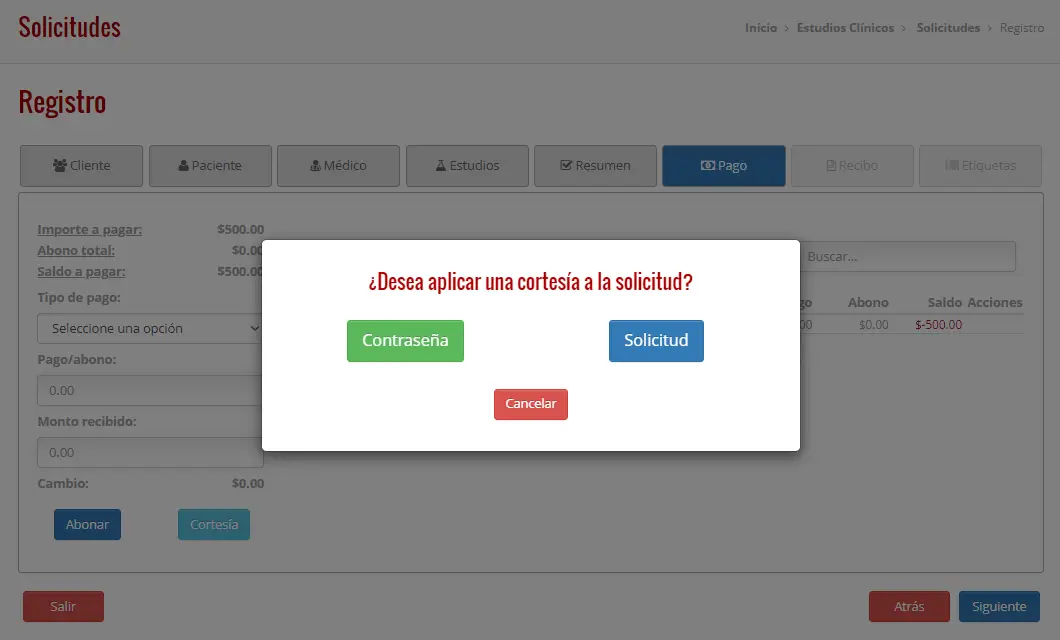
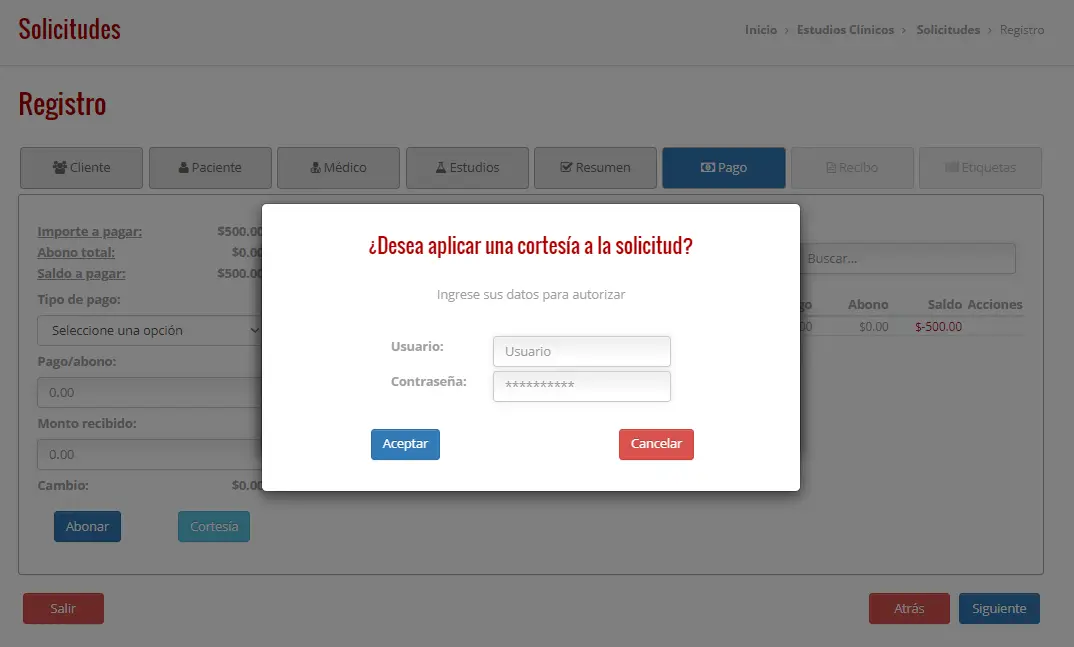
46. Al presionar el botón “Contraseña”  para aplicar la cortesía, se deberá ingresar los datos de, “Usuario” y “Contraseña” de una persona que tenga la autorización de autorizar cortesías.
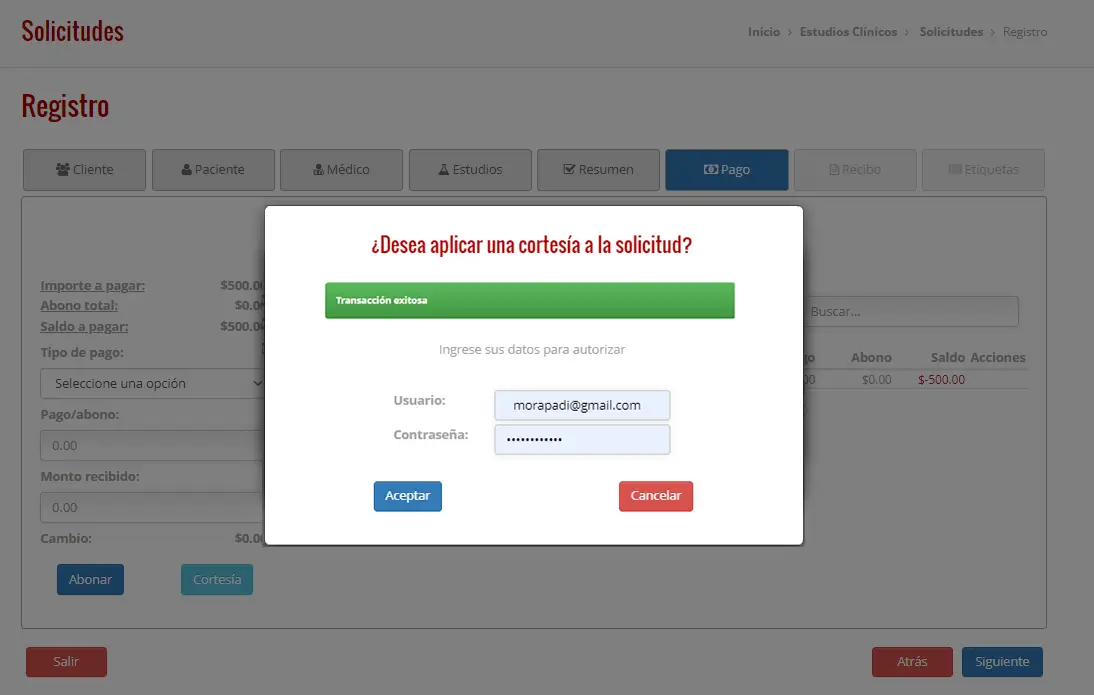
47. Cuando se hayan ingresado los datos se deberá presionar el botón “Aceptar” .
48. Después de haber presionado el botón “Aceptar” , aparecerá un aviso de color verde que dice “Transacción exitosa”.
49. Después el proceso de solicitud continuará como se menciona en los pasos del 35 al 42.
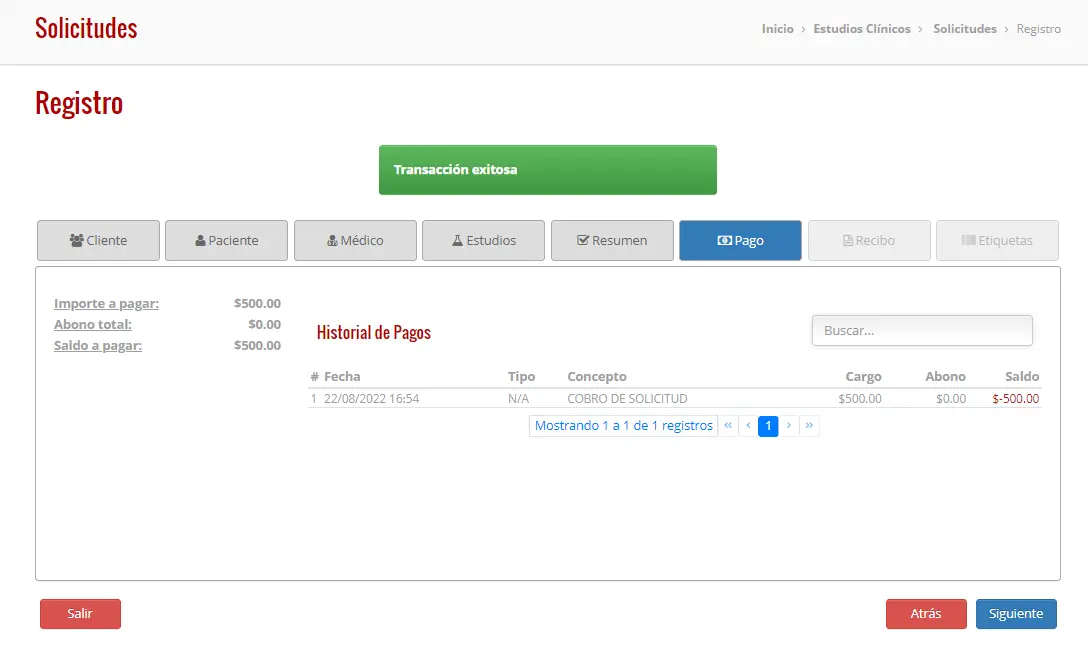
50. En caso de haber realizado la autorización por medio de solicitud, aparecerá un aviso de color verde que dice “Transacción exitosa”.
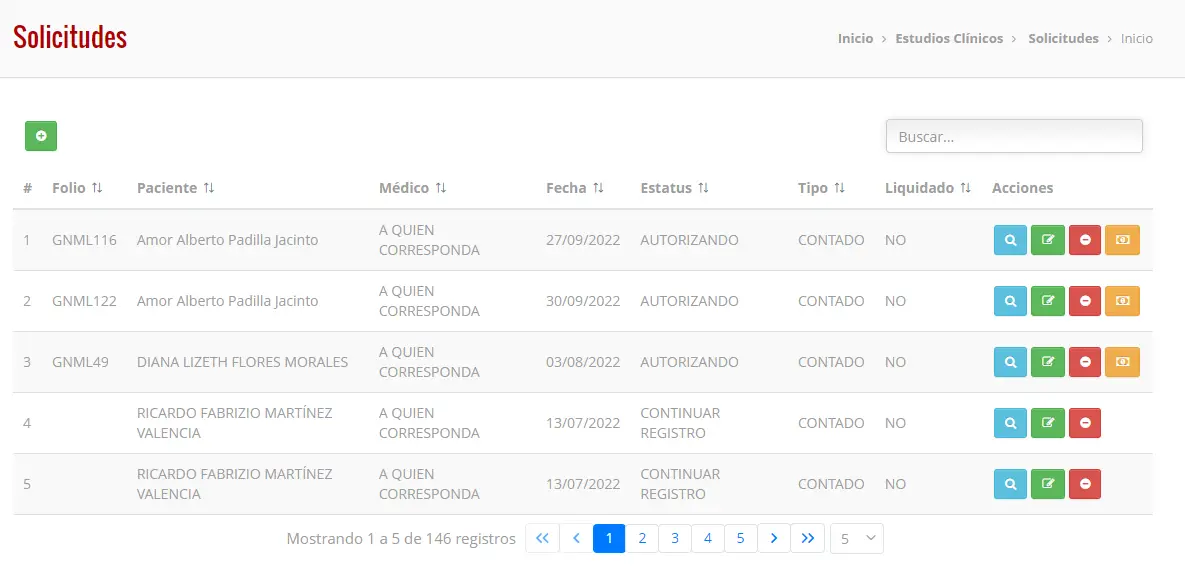
51. Y, después nos llevará a la página principal de solicitudes, para autorizar, se deberá dar clic al botón “Cobranza” .
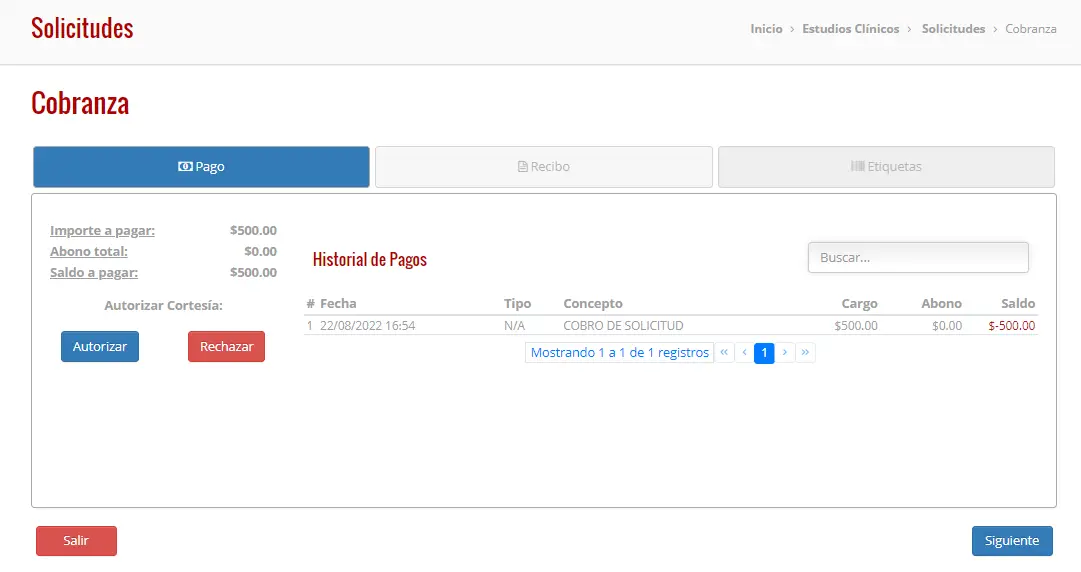
52. En la parte de la izquierda aparecerá los botones “Autorizar”  o “Rechazar”
  .
.
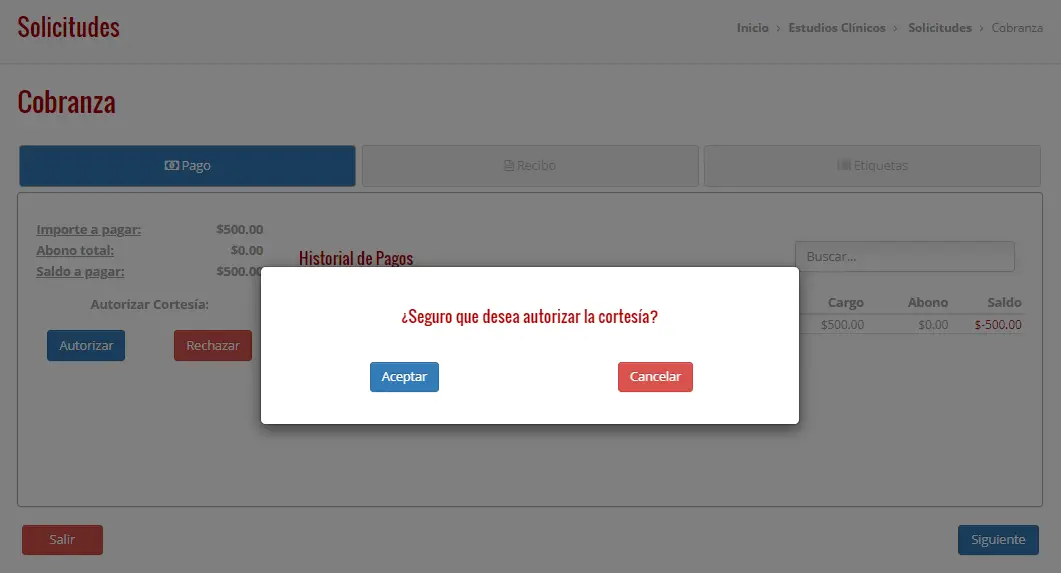
53. Al presionar el botón “Autorizar” , nos preguntará si estamos seguros de autorizar la cortesía, se presionará el botón “Aceptar” .
54. Después de haber presionado el botón “Aceptar” , saldrá un aviso de color verde que dice “Transacción exitosa”.
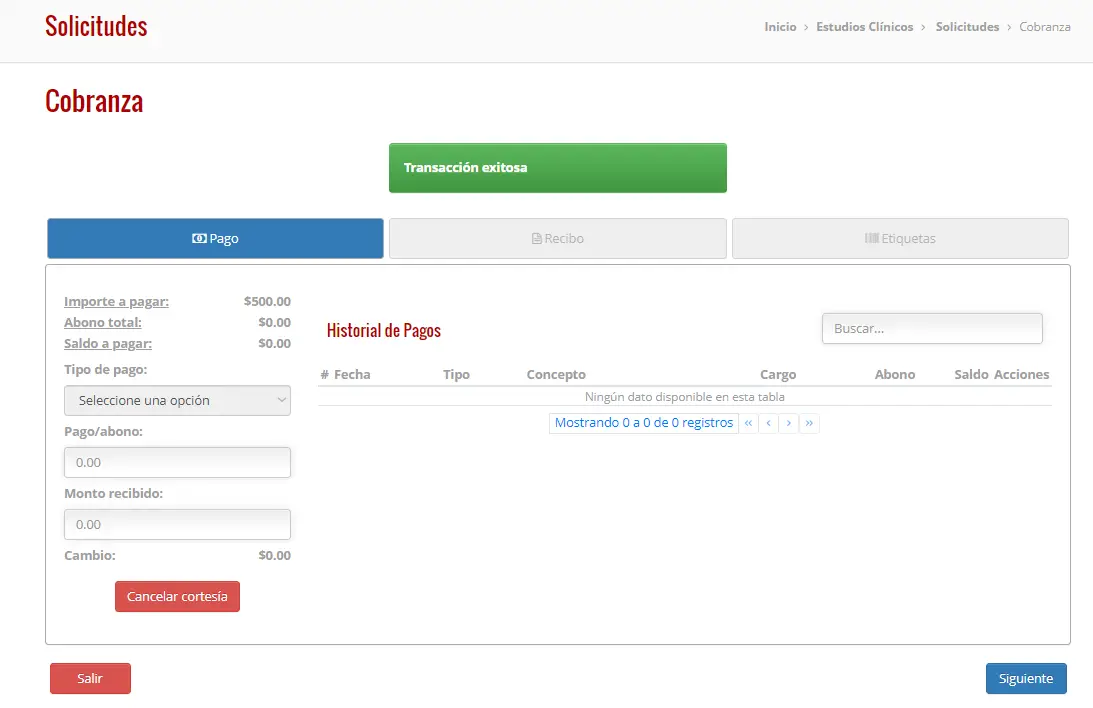
Y, nos llevará a la página principal de solicitudes.
55. Para poder elaborar una solicitud con línea de crédito, lo primero que se tiene que hacer es tener un cliente con una línea de crédito y que la lista de precio elegida esté asignada al cliente. (Ver Catálogos clientes y Listas de precios).
56. Cuando se haya llegado a la pestaña de pago, en la parte superior se podrá observar el aviso de la línea de crédito que tiene ese cliente, si el cliente tiene saldo disponible de crédito podrá continuar con la solicitud sin hacer algún abono.
De otro modo, si el cliente tiene crédito, pero ya llegó al limite de disponibilidad, tendrá que agregar obligatoriamente un abono.
NOTA: El cliente podrá tener crédito disponible hasta que liquide las solicitudes que hayan sido cargadas a esa línea de crédito.
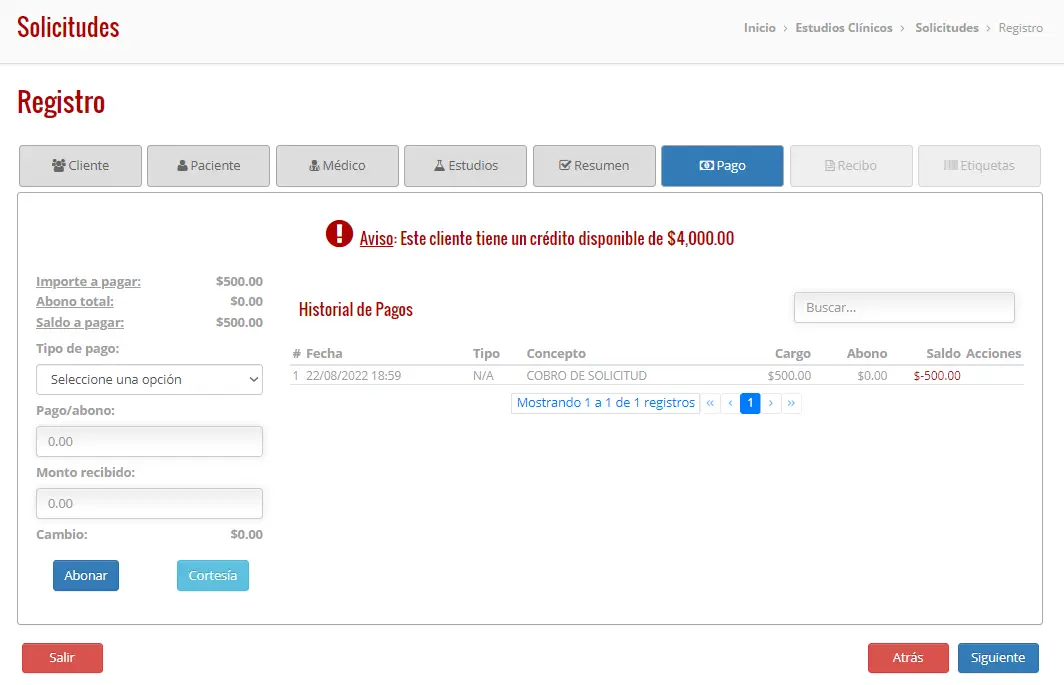
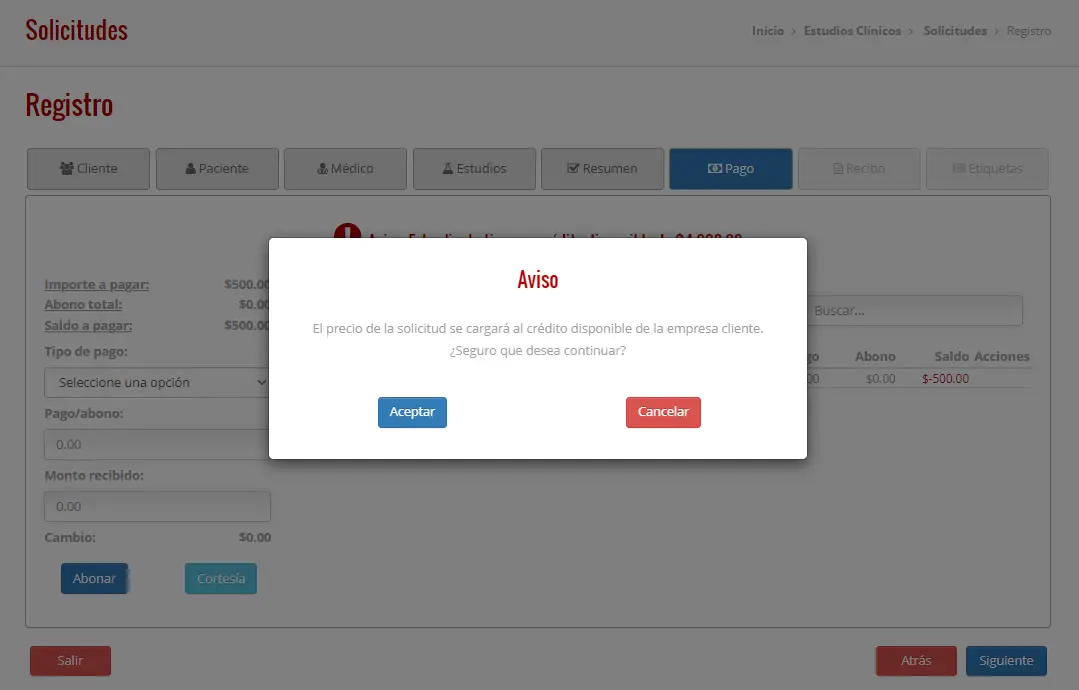
57. Al presionar el botón “Siguiente” , aparecerá una nueva ventana donde nos dice que el precio de la solicitud será cargado al crédito disponible de la empresa del cliente, se presionará “Aceptar” , y se seguirá con el proceso de solicitud que se muestra en los pasos del 35 al 42.
58. Al presionar el botón “Ver” se podrá observar la información que contiene cada pestaña de esa solicitud.
59. Para ir avanzando entre cada pestaña, se deberá de presionar la pestaña a la cual se quiere ir de forma directa, o presionar el botón “Siguiente” para que vaya avanzando de una en una.
60. Una vez que se haya terminado de observar los datos de esa solicitud se deberá presionar el botón de “Salir”  .
.
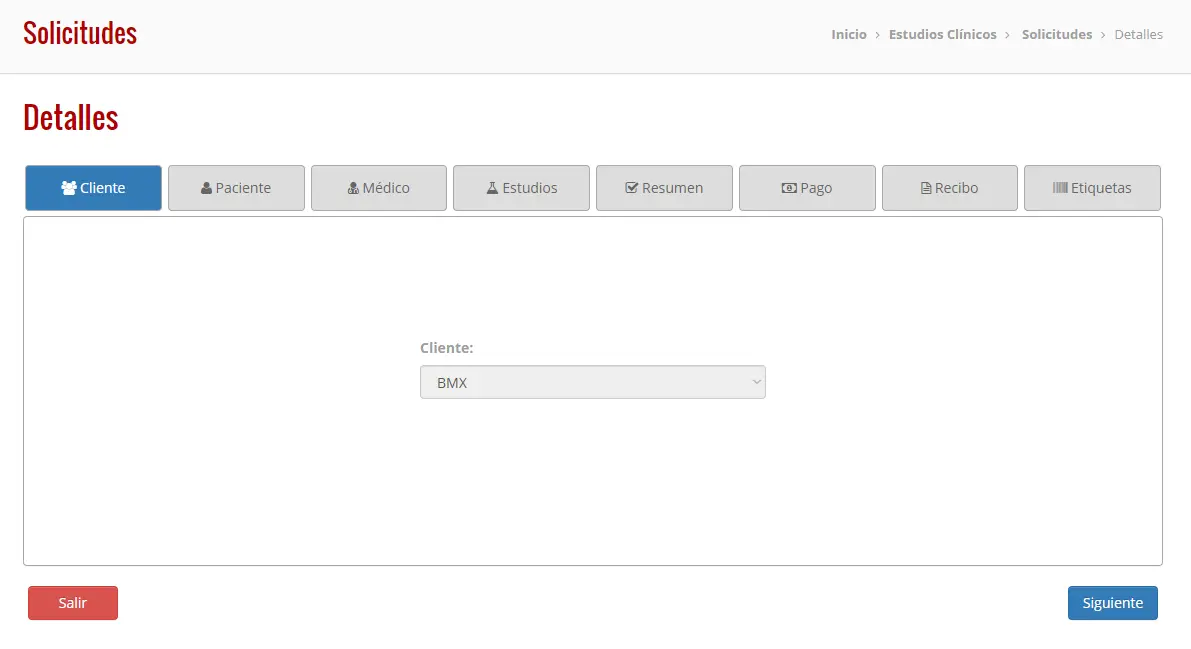
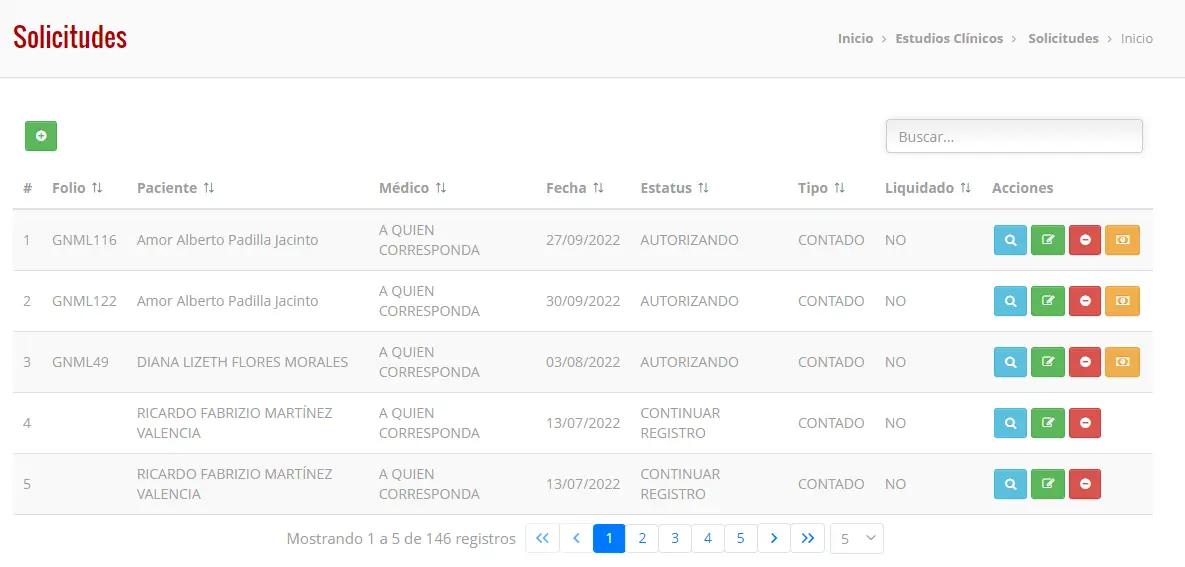
61. Cuando se haya presionado el botón “Salir” el sistema nos llevará de regreso a la página principal de “Solicitudes”.
62. Al presionar el botón “Editar” nos llevará a otra página donde estará la sección “Editar”, se podrá hacer modificaciones en las pestañas “Paciente” y “Médico”.
63. En caso de hacer alguna modificación en alguna pestaña, aparecerá el botón “Guardar” para actualizar los cambios.
64. Por último, se deberá dar clic al botón “Salir” para que el sistema nos regrese a la página principal de “Solicitudes”.
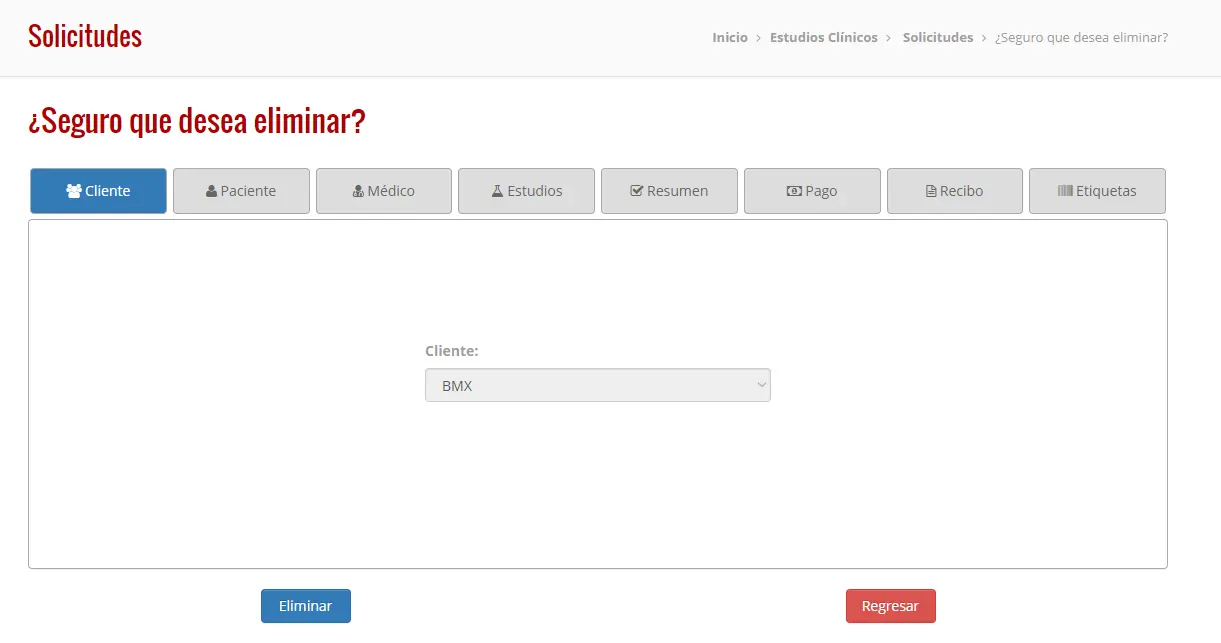
65. Al presionar el botón “Eliminar” nos llevará a otra página donde se nos preguntará si estamos seguros de querer eliminar ese registro de solicitud, si estamos seguros, se deberá presionar el botón “Eliminar”  , si no, se deberá presionar el botón “Regresar”
  .
.
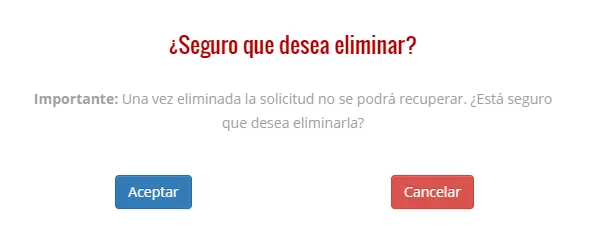
66. Después de haber presionado el botón “Eliminar” , aparecerá una ventana, preguntando si estamos seguros de querer eliminarla, y nos dice que una vez que se haya eliminado no se podrá recuperar.
67. Cuando se haya presionado el botón “Aceptar” , nos saldrá un aviso de color verde que dice “Transacción exitosa”.
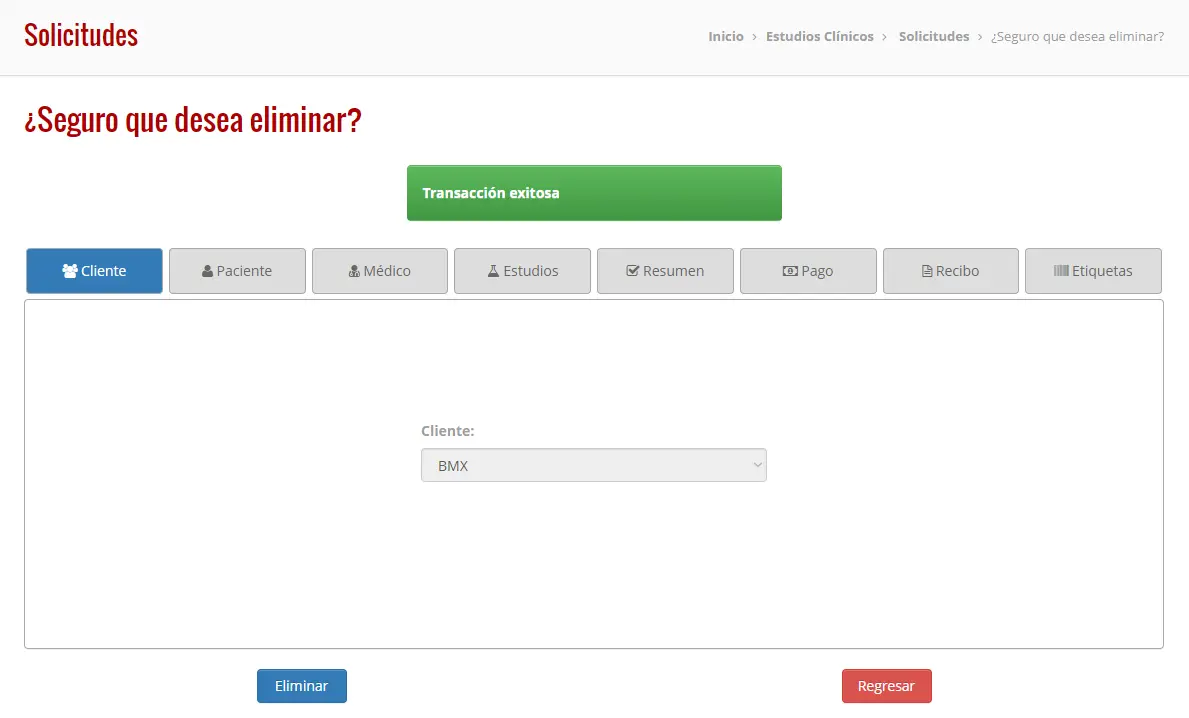
Y automáticamente, el sistema nos llevará a la página principal de “Solicitudes”.
68. Al presionar el botón “Cobrar” nos llevará a otra página donde se encontrará la sección “Cobranza”, en la cual se podrá liquidar la solicitud del estudio en caso de que no se haya podido liquidar antes.
69. Se elegirá el tipo de pago, y se ingresará “Pago/abono” y “Monto recibido”, y después se presionará el botón “Abonar” .
70. Después de eso se presionará el botón “Siguiente” , para ir a la pestaña recibo.
71. Cuando se esté en la pestaña “Recibo”, se podrá ver el botón “Imprimir” en la parte superior de la derecha.
72. Al presionarlo nos llevará a otra ventana del navegador donde se podrá descargar o guardar el recibo.
73. Al presionar el botón "Siguiente" nos llevará a la pestaña de “Etiquetas”.
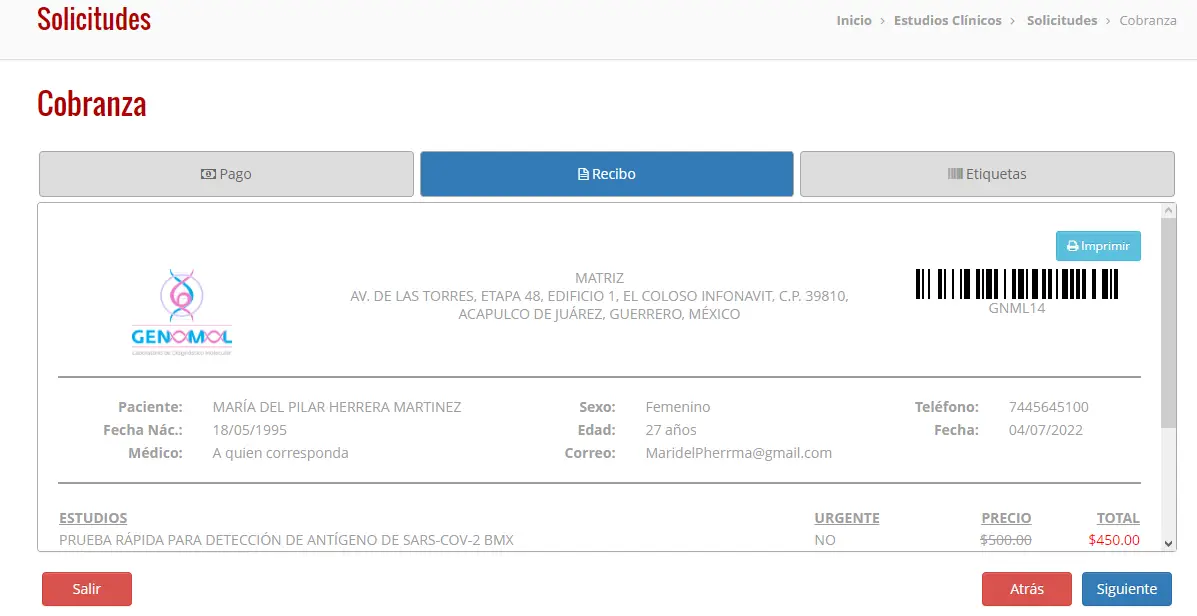
74. Cuando estemos en la pestaña “Etiquetas”, se verá el botón “Imprimir” , en la parte superior de la derecha.
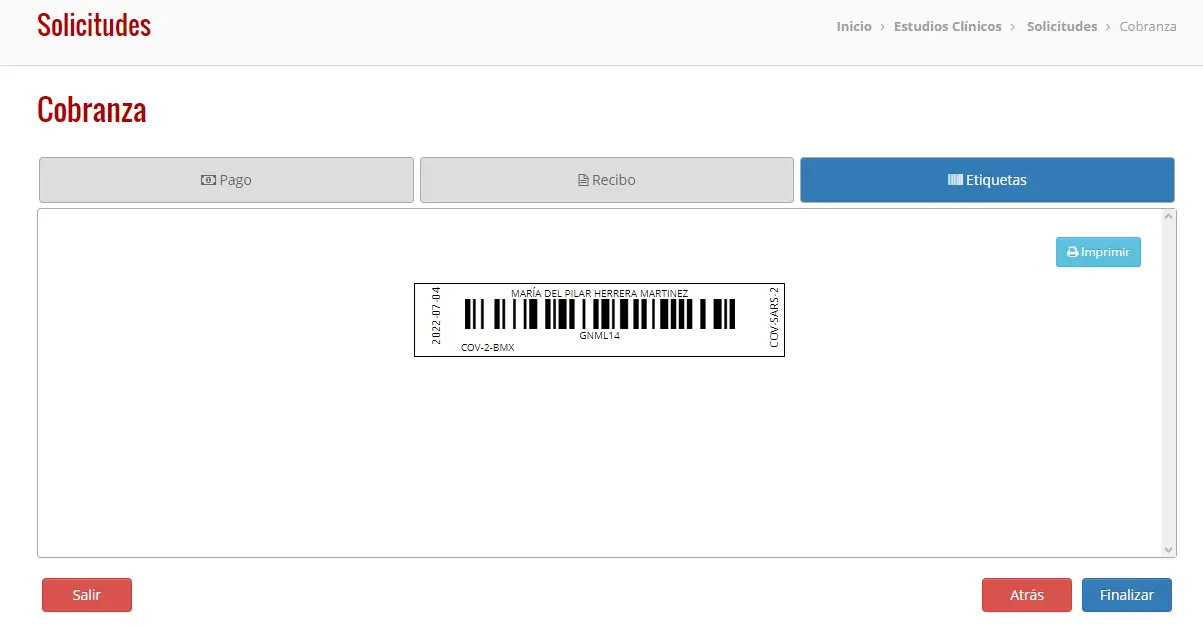
75. Al presionarlo nos llevará a otra ventana del navegador donde se podrá descargar o guardar el recibo.
76. Por último, se presionará el botón “Finalizar” .
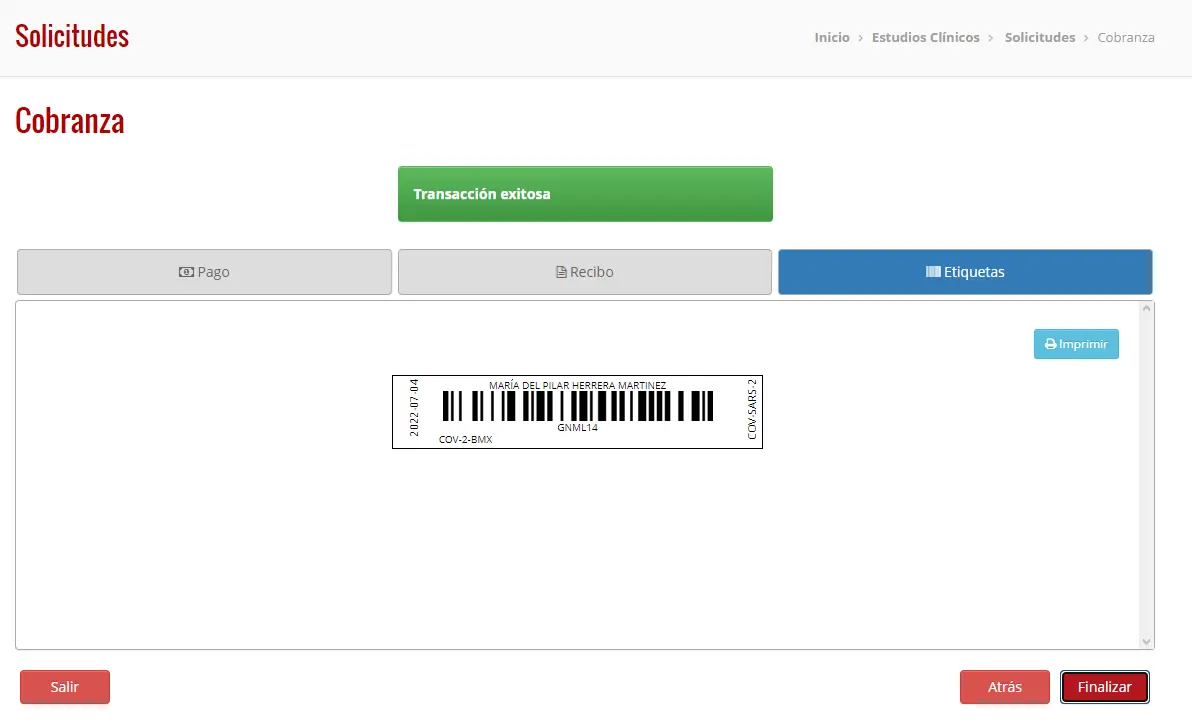
Y automáticamente el sistema nos llevará a la página principal de “Solicitudes”.